


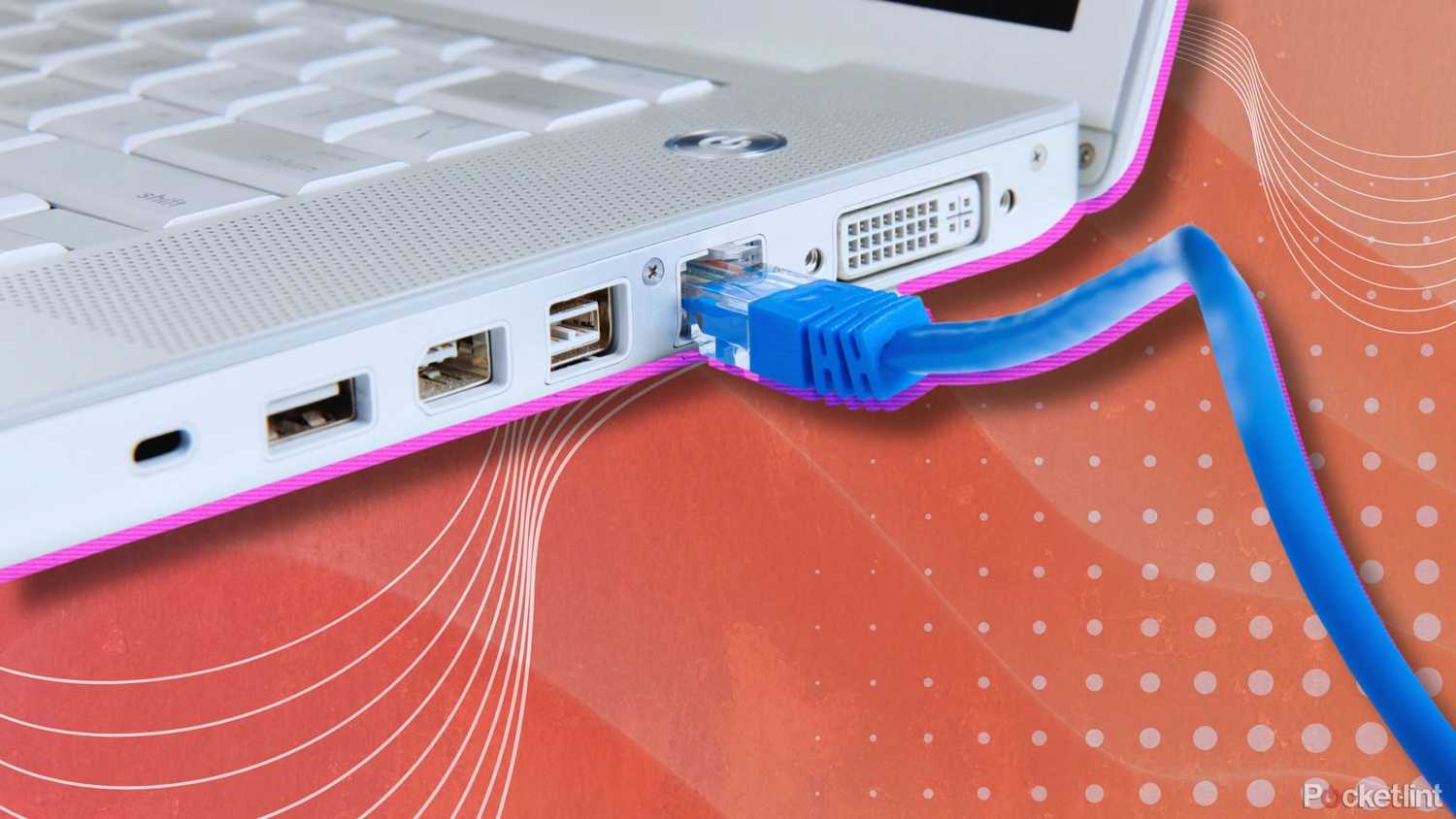
Я збільшу його вартість Ethernet якийсь час тут на Pocket-lint, будь то на ноутбуці, A ігрова приставкаабо в a домашній кінотеатр контекст. І я дотримуюся цього – ви можете бути здивовані, наскільки все стає краще Wi-Fi. Здебільшого мова йде про стабільність, але завдяки гігабітним з’єднанням Ethernet також перевершує швидкість.
Бувають випадки, коли Ethernet може підвести вас, і в рідкісних випадках це може бути певне налаштування Windows 11, яке псує ситуацію. Я поясню деталі цього налаштування, але чому ви повинні залишити його в 99% випадків. Є речі, які ви повинні спробувати, перш ніж змінювати Windows на цьому рівні.
Переговори на швидкість
Історія підключень (Ethernet).

Насправді легше пояснити, що відбувається, посилаючись на налаштування, які потрібно змінити. Хоча іноді він має інші мітки, Windows 11 зазвичай дозволяє налаштувати параметри з’єднання Ethernet за допомогою власного імені. Швидкість і дуплекс. Швидкість визначає пропускну здатність, тоді як дуплекс визначає двосторонній потік. До речі, вам завжди потрібен повний дуплекс.
Виконайте такі дії, щоб знайти налаштування:
-
ВІДЧИНЕНО Диспетчер пристроїв за допомогою пошуку на панелі завдань.
-
Клацніть біля стрілки Мережеві адаптери.
-
Клацніть правою кнопкою миші контролер Ethernet. На деяких комп’ютерах його може бути важко ідентифікувати, у такому випадку шукайте такі терміни, як «LAN» або «GbE».
-
Виберіть у меню, що відкривається правою кнопкою миші Властивості.
-
натисніть на ідеально стіл.
-
Під ВласністьПрокрутіть вниз, доки не зможете вибрати Швидкість і дуплекс.
Зверніть увагу Значення спадне меню, яке з’являється праворуч. Зазвичай це виправляється Автопереговориі це добре. Windows намагається зробити так, щоб з’єднання Ethernet працювало якомога швидше, і ви не можете змусити з’єднання працювати поза його специфікаціями. Якщо у вас є порт 1 Гбіт/с, вибір 2,5 Гбіт/с нічого не дасть.
Однак автоматичне узгодження може помилитися. Якщо протестована швидкість Ethernet нижча за ту, на яку, як ви знаєте, здатний ваш порт, можливо, з якоїсь причини вона впала до нижчого значення. Якщо так, ви захочете повернутися до спадного меню та вибрати найкращу швидкість, на яку здатне ваше спорядження.
Перш ніж щось робити, перевірте реальну швидкість вашого з’єднання Налаштування > Мережа та Інтернет > Ethernet. Вам слід займатися зміною швидкості та дуплексу, лише якщо повідомлене число надто мало.
Натомість те, що ви повинні виправити
Можливо, настав час для нового кабелю

Якщо у вас є запасний кабель Ethernet з відповідним номіналом, замініть його. Це пов’язано з тим, що всередині дроту дані передаються через кручені пари проводів. У продуктах Gigabit Plus кілька пар можуть вийти з ладу без повної втрати даних – для збереження продуктивності швидкість дроту знижується лише до 100 Мбіт/с. Коли це трапляється, примусове підвищення швидкості через Windows нічого не дає.
Не забудьте перевірити швидкість усього ланцюга мережі. Windows все одно має показувати максимальну швидкість порту/контролера Ethernet, але можуть бути зовнішні фактори, які впливають на продуктивність у реальному світі, з пошкодженням або без нього. Вам потрібен кабель Cat 5e для 1 Гбіт/с і Cat 6 для всього (принаймні на споживчому рівні). Маршрутизатори, комутатори та інші пристрої також можуть пропонувати кілька портів Ethernet з різними оцінками, що робиться для зниження витрат. Інтернет-план на 2 Гбіт/с, мабуть, марний, якщо ви підключите комп’ютер до порту 1 Гбіт/с на маршрутизаторі замість порту 2,5 Гбіт/с.
Також може бути доступне більш традиційне програмне виправлення. Це буде одна з моїх перших зупинок Windows Updateоскільки нові драйвери можуть виправляти помилки, пов’язані з Ethernet, і вам потрібно їх виправити оновити windows незважаючи на. Якщо проблему зі швидкістю нічого не вирішено, можливо, вам доведеться скинути конфігурацію мережі шляхом перемикання Налаштування -> Мережа та Інтернет -> Додаткові параметри мережі -> Скидання мережі. Зауважте, що це призведе до скидання до заводських налаштувань, тому ви зможете перевстановити драйвери та повторно ввійти в точки доступу Wi-Fi.
Якщо це здається занадто екстремальним, ви можете спробувати вужчу версію тієї ж ідеї, видаливши правильний мережевий адаптер. ВІДЧИНЕНО Диспетчер пристроївпотім знайдіть своє обладнання Ethernet нижче Мережеві адаптери. Клацніть по ньому правою кнопкою миші, виберіть Видаліть пристрійі перевірте Спробуйте видалити драйвер для цього пристрою перш ніж рухатися далі. Після того, як ви встановили, перезапуск Windows запропонує встановити найкращий доступний драйвер.
На даний момент я не можу запропонувати нічого іншого, щоб віднести ваш комп’ютер до техніка. Простіше повернутися до Wi-Fi, якщо це можливо. Wi-Fi 6E і 7 насправді дуже швидкі – вони не такі надійні, як може бути Gigabit Ethernet. Цитуючи Френка Герберта, «Пристосуйся або помри — перше правило виживання».