


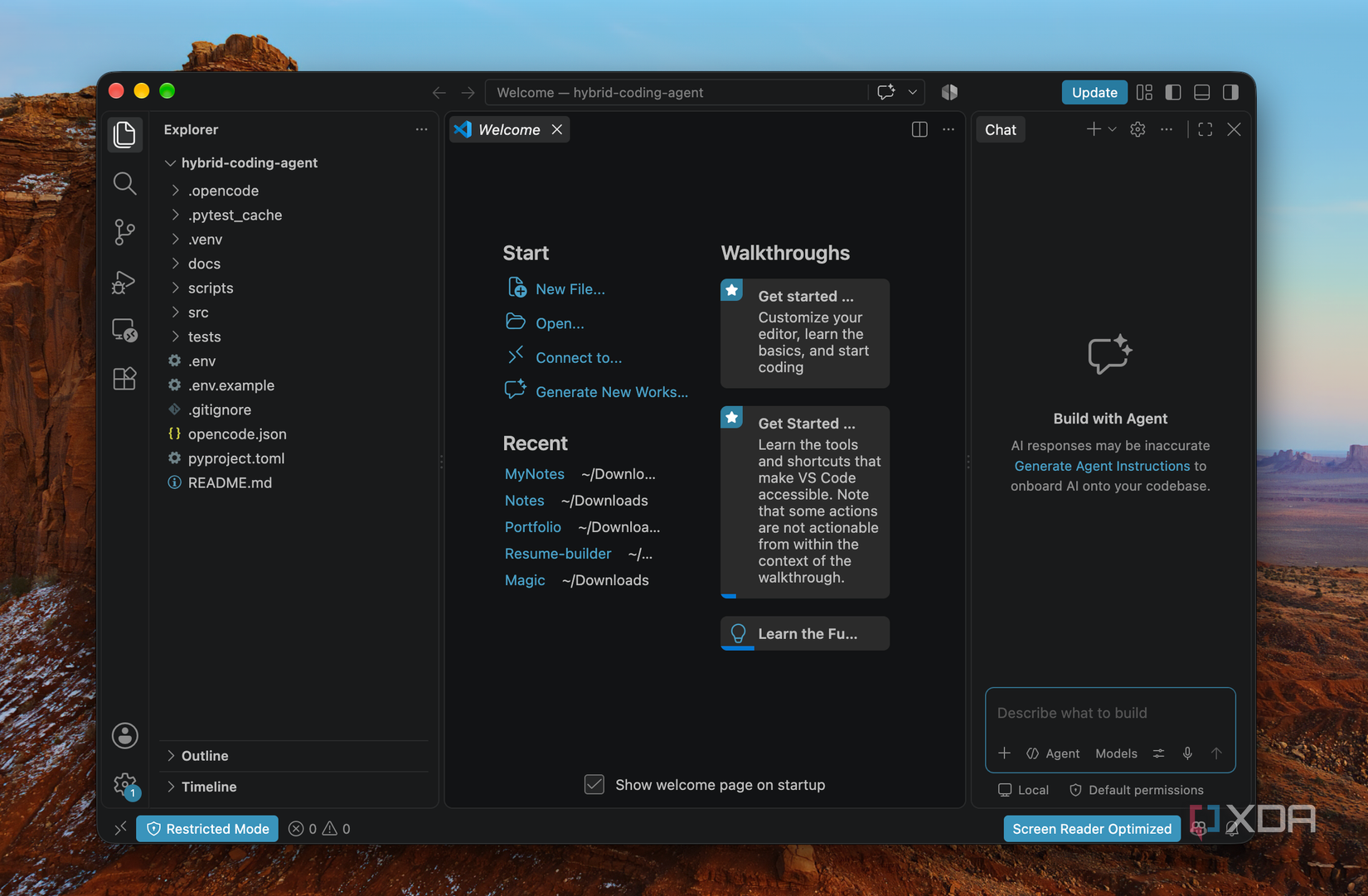
VS Code чудовий, і час від часу я натрапляю на функцію, про існування якої навіть не підозрював. Нещодавно я знайшов доступ до віддаленого тунелю в меню облікових записів. Увімкнувши його, ви зможете шифрувати на робочому столі з браузера, навіть коли ви користуєтеся іншим комп’ютером. Ви можете відкривати файли, які вже існують, і запускати проект без копіювання на зовнішній інтерфейс. Для цього інструменту потрібен лише браузер і посилання на VS Code. Ваші файли та засоби розробки залишаються на робочому столі, який має бути активним для роботи тунелю. Віддалений комп’ютер не обов’язково має бути вашим робочим столом – віртуальна машина або хмарний екземпляр також працюватиме.
Віддалені тунелі є напрочуд корисною функцією
Він запустить VS Code Server на машині, до якої ви підключені

Віддалені тунелі VS Code Server, що працює на машині, до якої ви підключаєтеся. У браузері відображається редактор, але команди терміналу, збірка, налагодження та розширення робочої області працюють на цій машині. Якщо для вашого проекту потрібен Node.js, Python або Docker, вам усе одно потрібно встановити ці інструменти на хост. Вам не потрібно встановлювати їх на комп’ютері, який ви використовуєте для підключення.
Це відрізняється від самостійного відкриття vscode.dev. Веб-редактор дозволяє переглядати та вносити зміни в репозиторій, але він не має терміналу чи середовища виконання для запуску вашого проекту. Підключення до тунелю забезпечує доступ до хост-пристроїв. Ви також можете підключитися з іншої настільної інсталяції VS Code, якщо хочете працювати над програмою.
Хост підключається до тунельної служби розробників Microsoft, тож вам не потрібно відкривати порт на маршрутизаторі чи налаштовувати сервер SSH. Ви входите в систему за допомогою того самого облікового запису GitHub або Microsoft з обох сторін, а VS Code шифрує з’єднання через тунель. Лише посилання не дає нікому доступу до вашої машини. Одним із обмежень є те, що екземпляр VS Code Server розроблено для одного клієнта одночасно, тому ви не можете використовувати той самий тунель як спільну робочу область кодування.
Встановити віддалений тунель легко
Це 5 хвилин роботи
На комп’ютері, до якого потрібно отримати доступ, відкрийте робочий стіл VS Code і клацніть піктограму облікових записів у нижньому лівому куті. Виберіть Увімкнути віддалений доступ до тунелю та ввійдіть за допомогою GitHub, коли буде запропоновано. VS Code запустить тунель і дасть вам посилання на vscode.dev у сповіщенні. Скопіюйте це посилання на пристрій, який хочете використовувати.
Відкрийте його в браузері та увійдіть, використовуючи той самий обліковий запис. Ви отримуєте код VS у браузері, підключеному до оригінального комп’ютера. Відкрийте папку проекту на цій машині та спробуйте виконати команду у вбудованому терміналі. Команда виконується на хості, і будь-які збережені зміни потрапляють безпосередньо до файлів там. VS Code підтримує поточні версії Chrome, Edge, Firefox і Safari, хоча деякі комбінації клавіш працюють у браузері інакше.
Якщо машина, до якої ви хочете отримати доступ, є віртуальною машиною без робочого столу VS Code, ви можете встановити на ній автономний CLI VS Code і натомість запустити команду code tunnel. Команда запускає VS Code Server і друкує посилання, яке можна відкрити в браузері.
Перш ніж вийти з дому, переконайтеся, що він не спить. Тунель доступний лише тоді, коли на цій машині відкрито код VS. Закриття VS Code або вимкнення комп’ютера призведе до розірвання з’єднання. Коли ви закінчите використовувати віддалений доступ, натисніть F1 на хості та запустіть віддалені тунелі: вимкніть віддалений доступ до тунелів.
Віддалені тунелі – це не те саме, що Remote SSH
Віддалений SSH не має нічого спільного з тунелями

Якщо ви використовували віддалене розширення VS Code – SSH, тунелі виглядатимуть знайомими. Обидва дозволяють відкривати проект на іншій машині та використовувати його файли, термінал і обчислювальну потужність через код VS. Я використовував Remote SSH для налагодження проблем, які з’являлися лише на проміжному сервері чи в Linux, і я також спробував його зі старим ноутбуком Windows удома.
Для цього експерименту я зробив старий Ryzen 5 Lenovo віддаленою машиною та підключився до нього з M5 MacBook Air. Вибір був зворотним, якщо я хотів більше процесорної потужності, але я хотів побачити, чи може простий ноутбук з Windows працювати як хост для розробки. Це сталося. Я можу переглядати файли Lenovo, запускати команди в його терміналі, керувати Git і налагоджувати з VS Code на своєму MacBook.
Різниця в тому, як ви підключаєтеся. Для встановлення Lenovo мені потрібно ввімкнути сервер OpenSSH, запустити службу sshd і додати локальну IP-адресу ноутбука до Remote SSH. Тунель дозволяє Lenovo підключатися до служби Microsoft. Мені не потрібно керувати SSH-сервером, знаходити його IP-адресу чи працювати над тим, як отримати до нього доступ через SSH, коли я не вдома. Комп’ютер, з якого я підключаюся, також не потребує коду VS або клієнта SSH. Я можу відкрити посилання в браузері, увійти в систему та повернутися до файлів і інструментів на своєму ноутбуці Lenovo.
Тунелі – це те, чим я справді користуюся
Коли я перебуваю за робочим столом і маю доступ до браузера, я бачу, як використовую віддалені тунелі, але не маю звичайного налаштування. Вам все одно доведеться залишити роботу на столі. Зробивши це, ви зможете повернутися до того самого проекту та інструментів, не налаштовуючи інший комп’ютер для кодування.