



Зайве говорити, що поточний стан імен USB може викликати збентеження. Але якщо вам потрібне найшвидше з’єднання, USB4 – це саме те місце. Кабелі USB4 зазвичай підтримують швидкість до 40 Гбіт/с, а USB4 v2 підтримує швидкість до 120 Гбіт/с, але стандарт вимагає мінімум 20 Гбіт/с.
Проте є хороша ймовірність, що ви підключите свій високошвидкісний SSD до порту USB4 і відчуєте жахливу продуктивність незалежно від характеристик вашого накопичувача, пристрою чи кабелю.
Але ця невтішна продуктивність, ймовірно, не пов’язана з низькою якістю кабелю чи несправністю SSD. Навіть з новим високоякісним SSD і високоякісним кабелем ваш комп’ютер може бути проблемою. Агресивні налаштування керування можуть скоротити кількість USB-з’єднань до 80%.
Приховані обмеження USB4
Як функції енергозбереження можуть порушити роботу пристроїв USB4
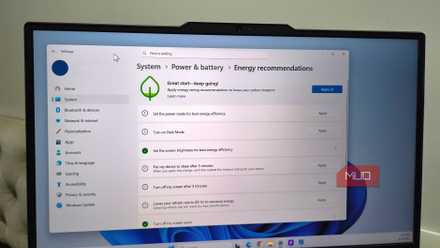
Сучасні комп’ютерні операційні системи, і зокрема Windows 11, агресивно використовують дві функції керування живленням, які можуть бути фатальними для продуктивності. Link Power Management (LPM) і PCIe Active State Power Management (ASPM) регулярно використовуються в усіх контролерах USB4 і Thunderbolt для подовження терміну служби батареї в ноутбуках. Теорія має багато сенсу: термін служби батареї ноутбука покращився за останні роки, але завжди може бути краще.
Проблема полягає в тому, що ці функції керування живленням можуть перевести високошвидкісні аксесуари в режим сну з низьким енергоспоживанням навіть під час активних потоків даних. Це, в свою чергу, може істотно вплинути на передачу даних. І це особливо помітно при передачі даних з чогось на зразок зовнішнього SSD.
Ось так все йде не так. Коли ви починаєте передавати великий файл, як-от відео, над яким ви працюєте, USB-контролер накопичувача буде важко встигати за високою пропускною спроможністю. Операційні системи, як-от Windows 11, швидко перемикають режими живлення, щоб зменшити споживання електроенергії та створити стрибки й збої під час передачі даних.
У цьому випадку замість того, щоб використовувати повну доступну пропускну здатність, ваш комп’ютер повернеться до попередньої швидкості USB приблизно 500 Мбіт/с.
Встановлення винних осіб
Налаштування пошуку Windows

Щоб зрозуміти, чому це відбувається, спочатку потрібно розглянути дві системи керування живленням Windows: Додаткова зупинка USB і Управління живленням стану зв’язку PCIe (LPM).
Додаткова зупинка USB це функція, яка дозволяє операційним системам призупиняти живлення окремих USB-портів, не вимикаючи весь концентратор або контролер. Він добре працює з аксесуарами з низьким енергоспоживанням, такими як миші та клавіатури, але високоякісні диски NVMe очікують постійного з’єднання PCIe від вашого інтерфейсу USB4. Коли цього не відбувається, все стає безладним.
Управління живленням стану PCIe Link неодноразово намагається перевести лінії PCIe, які з’єднують контролер USB4 вашого комп’ютера із зовнішнім пристроєм, у режими L0s або L1 із низьким енергоспоживанням. Однак постійне узгодження, необхідне для перемикання між активним і малопотужним станами LPM, впливає на продуктивність. Контролер прокидається, коли дані не можуть бути передані, і це призводить до зниження продуктивності носа.
Суть полягає в тому, що дві функції, призначені для максимального використання часу автономної роботи, можуть призвести до вузьких місць продуктивності.
Повна пропускна здатність USB4
Як повернути вкрадену продуктивність

Хороша новина полягає в тому, що ця продуктивність, хоча й проблематична, вже є вирішеною проблемою. Ми знаємо, що спричиняє зниження продуктивності, тому можемо це виправити. Вам потрібно лише вручну заборонити Windows переводити хост-маршрутизатор USB4 і вихідні концентратори в сплячий режим, і цей процес напрочуд швидкий і простий.
-
Натисніть праву кнопку Кнопка Пуск і виберіть Диспетчер пристроїв.
-
Знайдіть і розгорніть Контролери універсальної послідовної шини поділ
-
Розмістіть перелічені записи в рядку Хост-контролер USB4, кореневий концентратор USB4 або контролер Thunderbolt.
-
Клацніть будь-який пристрій правою кнопкою миші, виберіть його Властивостіі виберіть Таблиця управління живленням.
-
Скасуйте це «Дозвольте комп’ютеру вимкнути цей пристрій, щоб заощадити енергію».
-
натисніть на кнопка OK щоб зберегти зміни.
Крім того, у класичній панелі керування Windows знайдіть Параметри живлення Відредагуйте активний план живлення та розділ, щоб вимкнути Додаткова зупинка USB налаштування Також встановіть Держенергоуправління приєднання опція всередині PCI Express розділ до Замовкни.
Гарний баланс між продуктивністю та часом автономної роботи
Виберіть правильні параметри для ваших потреб
Хоча, звичайно, є час і місце для таких енергозберігаючих функцій, як USB Selective Suspend і PCIe Link State Management, вони не завжди потрібні. Вони можуть допомогти подовжити термін служби батареї в ноутбуках, але ціною зниження продуктивності високошвидкісних зовнішніх пристроїв. Цей компроміс має сенс у тонких і легких автомобілях. Але не стільки на ноутбуках робочих станцій з великими акумуляторами або днями, підключеними до розетки.
Тому ви вирішуєте, що важливіше: довший час автономної роботи чи швидша передача даних. І тепер ви знаєте, які варіанти шукати, коли вони у вас є.
![Кожна нова функція в Android 17 QPR1 [Video]](https://9to5google.com/wp-content/uploads/sites/4/2026/09/Andorid-17-QPR1-logos-1.jpg?quality=82&strip=all&w=1600 "Кожна нова функція в Android 17 QPR1 [Video]")

