
Сучасні смартфони Android завантажуються з поведінкою за замовчуванням, щоб полегшити ваше життя. Однак іноді ці невеликі зручності швидко складаються і роблять ваш телефон більш зайнятим, ніж це повинно бути. Зі мною теж таке траплялося. Я відчував, ніби мій смартфон постійно просить мене на щось подивитися. Тому я вирішив внести деякі зміни в свій телефон. Ні, я не встановлював мінімалістичний лаунчер і не відмовився від своїх програм для соціальних мереж. Я вимкнув або зменшив кілька параметрів за замовчуванням на своєму телефоні. Ці зміни не зробили мій телефон потужнішим, але вони точно зробили його тихішим і продуманішим.
Зупинити автоматичне додавання нових програм на головний екран
Мій головний екран, мій вибір

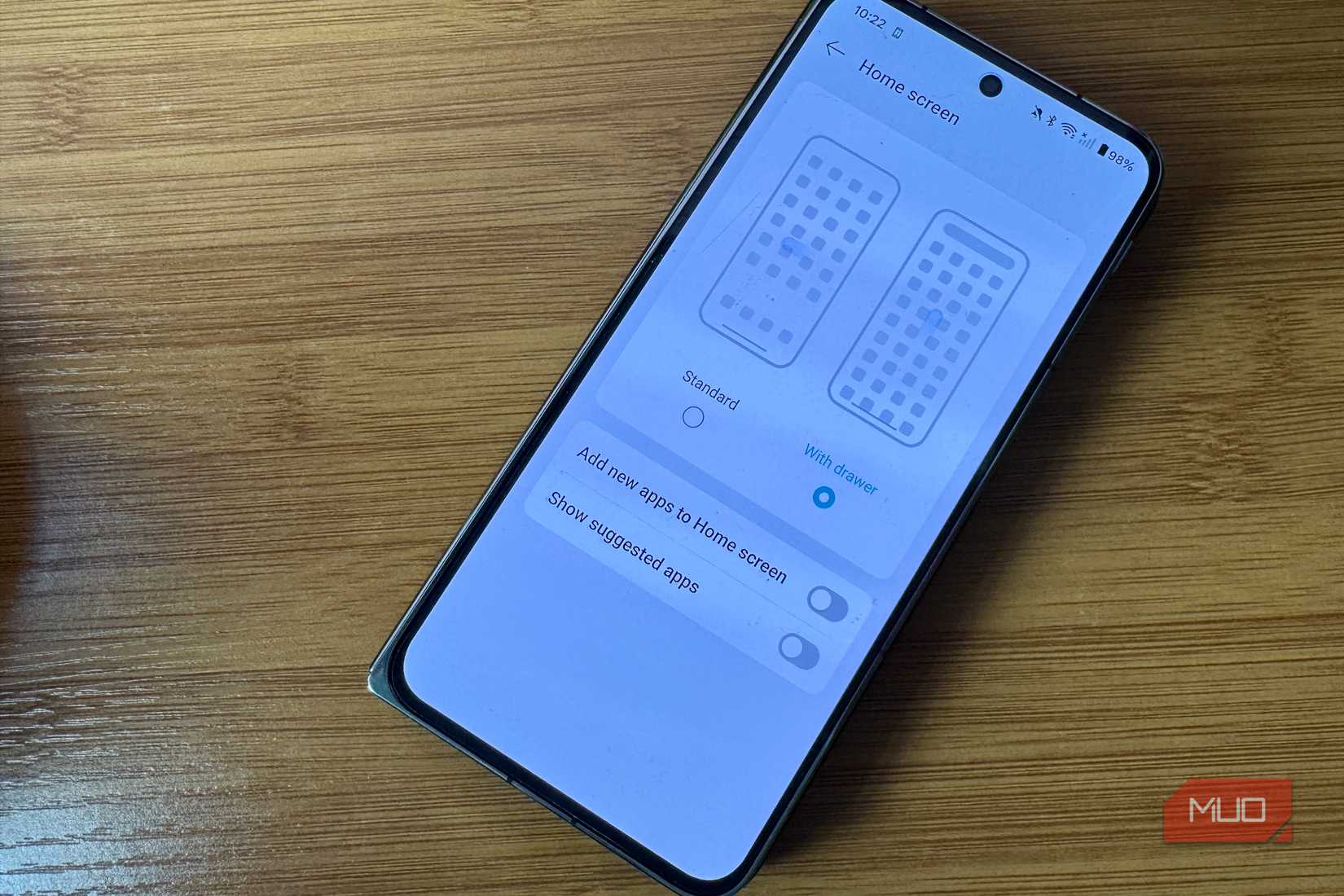
Перше, що я змінив, це те, як мій телефон обробляє нещодавно встановлені програми. Я встановлюю багато програм на свій смартфон для тестування. Іноді я використовую цю програму лише один раз або повертаюся до неї для певного завдання. Щоразу, коли я встановлюю програму, мій телефон автоматично розміщує її на головному екрані разом із програмами, якими я користуюся щодня. З часом це перетворює мій цінний простір головного екрана на безлад. Кожні кілька днів я вручну видаляв непотрібні значки.
Пізніше я виявив, що Android також пропонує налаштування для кращого впорядкування програм на головному екрані. Це рятує мій телефон від безладу. Якщо ви також не хочете, щоб Android автоматично додавав нові програми на головний екран, натисніть і утримуйте головний екран, а потім торкніть Налаштування і вимкніть Додайте нові програми на головний екран або Додайте значки програм на головний екран змінити
Мінімізуйте системну анімацію
Цю зміну я помітив майже одразу
Ймовірно, це одна з тих функцій, які ви не помічаєте, доки не зміните їх. Android завантажений анімацією та переходами по всьому інтерфейсу. Наприклад, ви побачите тонкі візуальні ефекти, коли відкриватимете програми або змінюватиме екран. Звичайно, ці анімації забезпечать вам більш зв’язаний і плавний досвід. Тим не менш, це також може призвести до деяких затримок у тому, що ви робите. Особисто я не хочу бачити кожен перехід. Я віддаю перевагу тому, щоб мій телефон був більш чуйним. Тому я вирішив зменшити системну анімацію.
Для цього мені потрібно спочатку ввімкнути параметри розробника. я пішов Налаштування -> Про телефон і клацнув Будівельний номер сім разів. Потім я його відкрив Система -> Параметри розробника і відредаговано Шкала тривалості вікна, перехід і аніматор параметри. Ви знайдете їх нижче Розділ малювання.
Сканування Wi-Fi і Bluetooth
Я вимикав їх, коли вони мені були непотрібні

Є деякі налаштування Android, які корисні, але можуть уповільнити ваш телефон, і це одне з них. Android пропонує функцію сканування пристроїв поблизу, яка дозволяє вашому телефону виявляти аксесуари Bluetooth, пристрої розумного дому та параметри Wi-Fi, навіть якщо ви вимкнули Bluetooth і Wi-Fi. Звучить зручно, правда? Тим не менш, безперервне сканування в деяких випадках може бути проблематичним.
Це тому, що ця функція продовжує запускати системні служби у фоновому режимі та перевіряти пристрої, до яких ви ніколи не підключаєтеся. У результаті ваш телефон не може перейти в режим глибокого сну. Це впливає на продуктивність і час автономної роботи телефону.
Я використовую один і той же Wi-Fi і навушники щодня. Мені не потрібен мій телефон для пошуку пристроїв або мереж поблизу. У моєму випадку функція сканування сусідства додала непотрібну фонову активність. Тому я вимкнув його. Якщо ви регулярно купуєте нові аксесуари, найкраще залишити цю функцію ввімкненою.
Попереджувальний звук
Я відкликав свої попередження

Я вважаю застереження корисними. Я не хочу пропустити важливе повідомлення чи нагадування в календарі. Тому я не хотів повністю вимикати сповіщення. Тим не менш, я справді не ціную те, як Android обробляє сповіщення. За замовчуванням Android розглядає всі сповіщення як однаково важливі. Це також включає низькопріоритетні сповіщення, як-от рекламні повідомлення та нагадування перевірити іншу функцію програми. Замість того, щоб вимикати сповіщення, я вирішив бути більш вибірковим щодо них.
Я вимкнув сповіщення для програм, які регулярно надсилають рекламні повідомлення, рекомендації, сповіщення про покупки чи іншу інформацію. Деякі поширені приклади – програми доставки їжі та покупок.
Крім того, я не хотів, щоб мій телефон відображав повний вміст моїх сповіщень на екрані блокування. Очевидно, я не хочу, щоб хтось інший бачив, які повідомлення та електронні листи надходять на мій телефон. Тому я теж змінив цю поведінку. Це допомогло мені отримувати важливі сповіщення, коли мій телефон був заблокований і приховував їх вміст.
Щоб змінити це на смартфоні Samsung, ви можете перейти до Налаштування -> Сповіщення -> Сповіщення на екрані блокування -> Приховати вміст. На Pixel відкрийте Налаштування > Сповіщення > Сповіщення на екрані блокування і вимкніть Показати на екрані блокування.
Програмні пропозиції
Я відкинув гру з прогнозами

За умовчанням Android може пропонувати програми на основі того, як я користуюся телефоном. Наприклад, він може показувати мені програми, якими я часто користуюся, або рекомендувати на основі того, що я роблю в певний час/місце. Це добре для людей, які хочуть, щоб їхні телефони передбачали їхні звички. Однак це не для тих, хто хоче тихішого інтерфейсу. Тому я вирішив вимкнути цю функцію.
Точні кроки для вимкнення цієї функції залежать від того, який у вас телефон. Користувачі Samsung можуть Останній екраннатисніть на три балитоді вибирайте Налаштування і вимкніть Показати рекомендовані програми На телефонах Pixel ви можете утримуйте головний екранвибрати Домашні налаштування -> Пропозиціїа потім вимкніть Підказки на головному екрані змінити
Ось як я віддаю перевагу своєму телефону Android
Чесно кажучи, жодна з цих змін не змінила мій смартфон. Я не отримав значно кращого часу автономної роботи або швидшої роботи. Проте це точно зробило мій телефон тихішим. Тепер мій телефон не заповнює програмами мій дорогоцінний простір на головному екрані автоматично, і мені не потрібно мати справу зі стандартним звуком сповіщень.
Вам не потрібно приймати всі параметри за замовчуванням, які пропонує Android. Вам потрібно буде витратити лише кілька хвилин на просте виправлення, і ваш телефон почуватиметься набагато краще.


8.5/10
- SoC
-
Snapdragon 8 Elite Gen 5
- Показати
-
6,9-дюймовий Dynamic Super AMOLED 2X
Samsung Galaxy S26 Ultra не є великим стрибком у характеристиках порівняно з попереднім поколінням Samsung Galaxy S25 Ultra, але він має покращення в усіх аспектах. Основною відмінністю є дві функції, які подобаються досвідченим користувачам і творцям контенту, — Privacy Display і Horizon Lock.