

Перехід від Windows 10 до Windows 11 був, м’яко кажучи, страшним, а адаптація до нової ОС все ще складна. Повернемося вперед до 2026 року, і Microsoft внесла деякі серйозні зміни, які зробили Windows 11 набагато кращою, але вона все ще має проблеми та може здаватися млявою.
Зокрема, уявна повільність у Windows 11 виглядає більше як недолік дизайну, ніж проблема продуктивності.
Ця пауза походить від анімації Windows, яка додає переходи між станами. Коли ви закриваєте вікна або згортаєте їх, ця невелика затримка сповільнює зв’язок, ніби ваша система сповільнюється. На щастя, ви можете вимкнути ці анімації, щоб отримати більш плавне та миттєве відчуття в Windows 11, що робить ОС швидше загалом.
Вимкніть ефекти анімації
Корекція за один прохід і ручні параметри, якщо ви бажаєте подальшого контролю.
Коли я найпродуктивніший і багатозадачний, навіть невелика затримка анімації може збити мене. На щастя, Windows 11 надає вам параметри налаштування для налаштування ефектів анімації, і є багато способів їх вимкнути або зменшити.
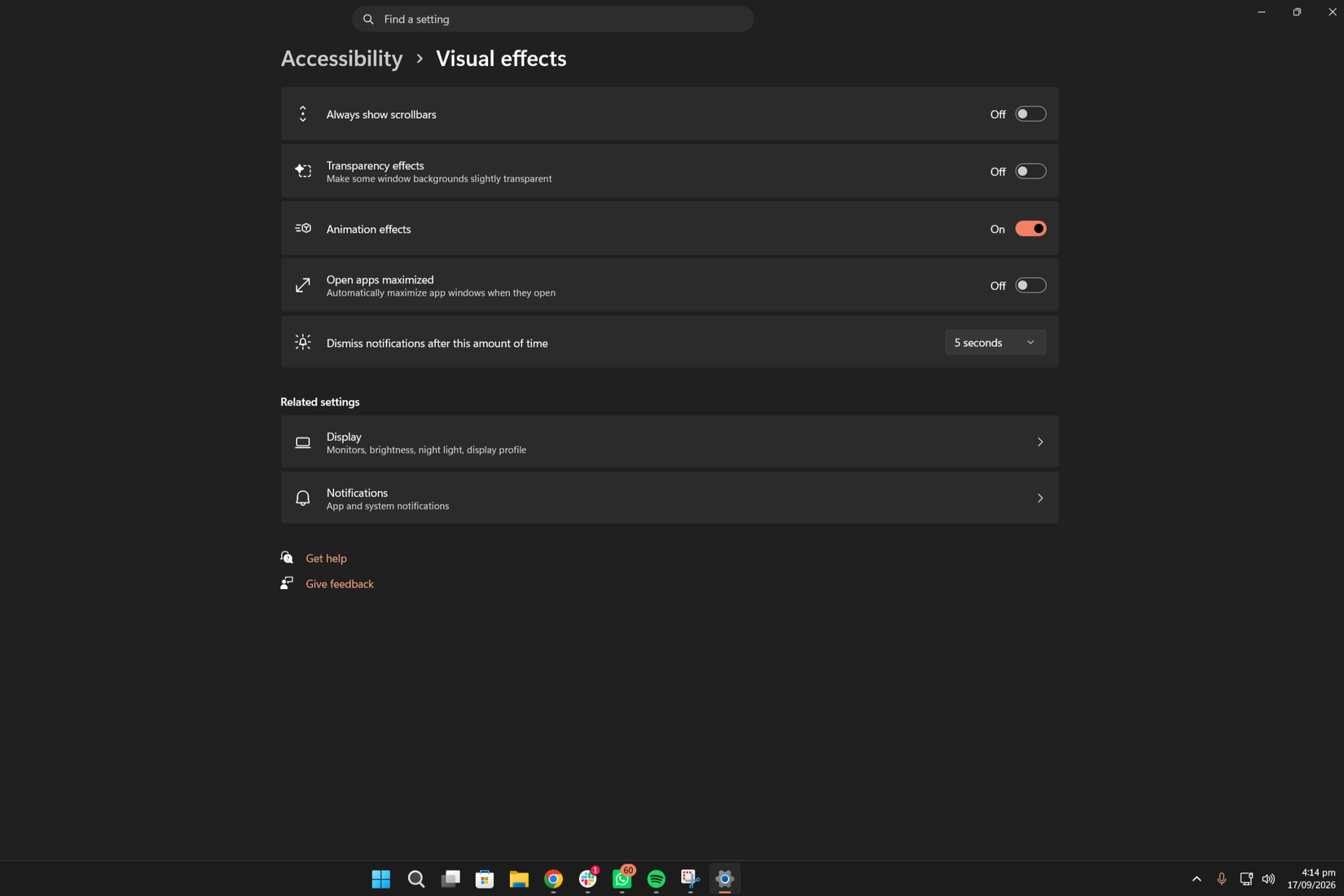
Це найпростіший спосіб відкрити Налаштування > Доступ > Візуальні ефектипотім вимкніть його Ефект анімації.
Однак, якщо ви хочете зберегти більшість цих ефектів, але вимкнути ті, що викликають затримку, ви можете вимкнути функції анімації окремо. Для цього виконайте такі дії:
-
натисніть на Windows + R і тип sysdm.cpl Щоб відкрити Властивості системи.
-
Звідти до ідеально > Показати > Налаштування.
-
Під Візуальні ефектиВи побачите різні ефекти анімації, які можна змінити або вибрати вручну Налаштуйте для найкращої продуктивності автоматично налаштувати їх.
Однак, якщо ви хочете налаштувати його на свій смак, залиште ці параметри ввімкненими, оскільки вони додають мінімальну затримку, але забезпечують чудовий вигляд Windows 11:
- Гладкі краї екранних шрифтів: використовує згладжування, щоб зробити краї тексту красивими та нечіткими без анімації.
- Показувати мініатюри замість значків: відображає попередній перегляд підтримуваних зображень, а не лише значок типу файлу.
- Відображення вмісту вікна під час перетягування: під час переміщення вікна малюйте фактичний вміст, а не лише контур.
- Збережіть попередній перегляд мініатюр панелі завдань: Windows кешує попередній перегляд ескізів для панелі завдань, щоб уникнути оновлення попереднього перегляду.
- Увімкніть Peek: ця поведінка Aero Peek робить інші вікна прозорими, коли ви наводите курсор на мініатюру панелі завдань, щоб побачити, що за ними.
Решту залиште вимкненими, оскільки вони збільшують затримку.
Вимкніть ефект прозорості
Двозначність дорожча, ніж здається

Вимкнути анімацію в Windows 11 – це половина справи. Хоча вони забезпечують переходи, ефекти прозорості додають візуального враження затримки, оскільки ефект прозорості зливається з фоном вмісту, а перемикання вікон означає зміну більшої кількості візуальної інформації.
Особисто мені ніколи не подобався ефект прозорості в Windows 11, і хоча він набагато поблажливіший, ніж реалізація Apple рідкого скла в iOS 26 і macOS Tahoe, що є дуже сильним ефектом, який занадто яскравий (для мене) і впливає на читання, та сама концепція стосується Windows 11, але менш екстремальна.
Тому я зазвичай вимикаю ефект прозорості в Windows 11, і це легко. Ви знайдете перемикач ефектів прозорості в тому ж розділі, що й анімації нижче Налаштування > Доступ > Візуальні ефекти > Ефект прозорості.
На панелях OLED вимикання ефектів прозорості робить ОС набагато кращим (у темряві), оскільки темрява виглядає чистою та гладкою, і ОС не повинна зливатися з фоном.
Вимкнення цих налаштувань значно більше, ніж прискорення Windows
Як економити ресурси

Не секрет, що Windows 11 вимагає ресурсів, і лише нещодавно ОС почала вдосконалюватися, особливо через RAMageddon і той факт, що Microsoft намагається продавати ноутбуки Surface з 8 ГБ оперативної пам’яті у 2026 році.
Вимкнення анімації та ефектів прозорості також має суттєве значення, оскільки анімація потребує додаткових кадрів для візуалізації для кожного переходу, а елементи прозорості, такі як Mica, покладаються на композицію DWM для змішування шарів у реальному часі. Обидві ці функції додають додаткові ресурси на апаратне забезпечення нижчого рівня.
Якщо вимкнути ці ефекти, Windows 11 працюватиме швидше та швидше, а також покращить продуктивність системи за рахунок зменшення місця для невикористаних ресурсів.
Варто того, навіть на новішому обладнанні
Хоча ці ефекти мали на меті зробити Windows 11 «сучаснішою», вони є лише однією з багатьох функцій, які є контрпродуктивними. Окрім вимкнення анімації та прозорих ефектів, ви можете внести інші зміни, щоб зробити Windows 11 швидшою та чуйнішою як у продуктивності, так і візуально.
Крім того, майте на увазі, що деякі оновлення можуть знову ввімкнути ці параметри анімації та прозорості, але ви відразу помітите повільність і можете знову вимкнути їх.