![Мавсими 1-уми “Ситораи писарон” ба таври расмӣ карераи Ҳолливудро ба охир мерасонад [Exclusive]](https://static0.colliderimages.com/wordpress/wp-content/uploads/sharedimages/2026/04/the-boys-poster.jpg?q=49&fit=contain&w=480&dpr=2 "Мавсими 1-уми “Ситораи писарон” ба таври расмӣ карераи Ҳолливудро ба охир мерасонад [Exclusive]")

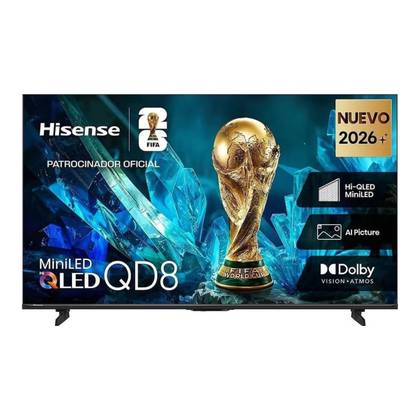
Жоден телевізор не є ідеальним із коробки, і завжди краще зробити деякі налаштування, щоб покращити якість зображення та звуку. Кілька простих твітів можуть мати велике значення і змусити ваш телевізор Hisense відчути, що він має безкоштовне оновлення.
На відміну від інших брендів, Hisense пропонує телевізори з різними операційними системами, тому ви можете вибрати ту, яка найкраще підходить саме вам. Вони доступні з Google TV, Roku TV, Amazon Fire TV або власною ОС Hisense Vidaa, яка на деяких територіях перейменована в Home OS.
Ви можете оптимізувати свої моделі Hisense Roku TV або Google TV за допомогою кількох простих налаштувань. Ось налаштування зображення та звуку для покращення вашого телевізора Hisense з ОС Vidaa.
Змініть режим зображення
Найпростіший спосіб покращити якість зображення
На Hisense TV можна змінити Режим зображення в меню швидкого доступу. Це а квадратне зображення з двома горизонтальними лініями на пульті дистанційного керування. Перше, що потрібно змінити, це режим зображення. Деякі режими, як-от стандартний і яскравий, як правило, дуже круті та мають блакитний відтінок. Енергозбереження зменшує енергоспоживання телевізора, але зменшує його яскравість і загальну продуктивність.
Я зазвичай віддаю перевагу режиму Filmmaker, у якому фільми відображаються так, як вони призначені для перегляду.
Я зазвичай віддаю перевагу режиму Filmmaker, у якому фільми відображаються так, як вони призначені для перегляду. Мені також подобається режим Cinema, оскільки він забезпечує чудовий баланс і не надто гарячий чи холодний.
Налаштування режиму зображення
Налаштуйте освітлення та інші параметри
Після вибору режиму зображення вам потрібно налаштувати параметри режиму зображення. Перейти на Усі налаштування => Зображення => Режим зображення => Налаштуванняі ви побачите повзунки для налаштування підсвічування, яскравості та контрастності.
Задній ліхтар
Підсвічування означає загальну яскравість підсвічування телевізора. Деякі телевізори Hisense мають кілька локальних зон затемнення, які працюють незалежно. Інші мають фіксовану яскравість, яку можна збільшити або зменшити. Найкраще налаштування освітлення залежить від навколишнього освітлення у вашій кімнаті. Встановлення від 60 до 80% підходить для більшості умов, або ви можете збільшити його до 100%, якщо ваша кімната дуже яскрава.
світло
Яскравість означає темний або світлий рівень чорного на вашому телевізорі. Якщо він занадто високий, зображення виглядатиме розмитим, а темні частини матимуть брак деталей, а якщо він занадто низький, воно буде розмитим. Підтримуючи його на рівні близько 50%, ви отримаєте найкраще з обох світів, і ви завжди можете збільшити або знизити його залежно від того, що ви дивитеся.
Контраст
Контраст у телевізорах – це різниця між найсвітлішою та найтемнішою частинами екрана. Цей параметр важливий для якості зображення та має бути ідеально збалансованим. Найпростіший спосіб зробити це — розмістити на екрані зображення з темних і світлих частин. Потім збільште або зменшіть контраст за бажанням. Ідея полягає в тому, щоб зображення було максимально деталізованим, щоб темні частини не ставали сірими або світлі не втрачали текстуру.
Розширені налаштування
Змініть температуру та баланс білого
Розширені налаштування Hisense TV призначені для налаштування температури та інших важливих елементів зображення. Щоб отримати доступ до них, перейдіть Усі налаштування => Зображення => Налаштування режиму зображення => Додаткові налаштування. Ви знайдете параметри налаштування яскравості, кольору та яскравості.
світло
Це налаштування яскравості відрізняється від попередніх налаштувань і містить інструмент під назвою «Динамічний контроль яскравості». Він автоматично регулює підсвічування телевізора в реальному часі, аналізуючи те, що відображається на екрані. Ви можете встановити низький, високий або вимкнений. Його краще вимкнути, тому що постійне регулювання яскравості може відволікати.
Це налаштування яскравості відрізняється від попередніх налаштувань і містить інструмент під назвою «Динамічний контроль яскравості».
Колір
Колір — це ще один параметр, який потрібно змінити на будь-якому телевізорі Hisense. Увійдіть у меню «Колір» і перейдіть до «Температура кольору». Стандартні варіанти включають гарячий 1, гарячий 2, стандартний і холодний. Я не люблю крутіші образи і дотримуюся більш теплих варіантів.
Слабке синє світло
Цей параметр додатково зменшує синє світло телевізора, щоб захистити ваші очі. Я вмикаю його, щоб зображення було теплим і природним.
Налаштування звуку
Налаштуйте звук
Аудіо так само важливе, як якість зображення, щоб створити змістовне враження від перегляду телепередач. На Hisense Vidaa TV до Аll налаштування => Звук. Виберіть Режим звуку.
Опції включають стандартний, театр, музика, мова, пізня ніч, спорт. Виберіть, який з них вам найбільше підходить. Я використовую мовлення, яке покращує діалог на моєму телевізорі.
Тоді я повернуся до цього Всі налаштуванняс => Звукі виберіть Налаштування режиму звуку. Він має такі параметри, як підсилення басів, об’ємний звук, чіткість діалогу тощо для точного налаштування аудіопараметрів. Оптимальне використання цих налаштувань залежить від того, чи використовуєте ви вбудовані динаміки, навушники чи систему об’ємного звуку.
Якщо ви використовуєте вбудовані динаміки телевізора, найкраще вимкнути підсилення низьких частот і об’ємний звук і ввімкнути опцію «Чітка гучність». Ви можете спробувати ввімкнути їх усі, якщо у вас є розширені налаштування динаміків.
Після налаштування цих параметрів перейдіть до Усі налаштування => Звук => Налаштування аудіовиходупотім увімкніть покращення діалогу. Ви також можете ввімкнути порт HDMI eARC, якщо плануєте додати звукову систему чи систему об’ємного звуку.

- Бренд
-
Гісен
- Розмір дисплея
-
55 дюймів
- Операційна система
-
до побачення
- Тип дисплея
-
QLED
- Роздільна здатність дисплея
-
4K
- Швидкість оновлення
-
60 Гц