


Не всі USB-порти однакові, і найпростіший спосіб відрізнити їх за кольоровими кодами, які вказують на їхні покоління. Для USB-C символи вказують на стандартні та базові можливості. Для високопродуктивних пристроїв, таких як флешка USB або зовнішній SSD, я рекомендую використовувати порти USB 3.0 або USB4, щоб отримати максимальну швидкість.
Однак, незважаючи на свою швидкість, ці порти мають значний компроміс, про який вам ніхто не скаже.
Порти та пристрої USB 3.0 і новіших версій створюють високочастотний електромагнітний шум, який може створювати перешкоди для пристроїв із частотою 2,4 ГГц поблизу, підключених через інші порти, наприклад периферійних пристроїв або адаптерів Wi-Fi та Bluetooth, потенційно порушуючи та сповільнюючи їхні сигнали.
USB 3.0 і новіші порти заважатимуть вашим бездротовим адаптерам
Розміщення портів погіршує ситуацію
Порти USB 3.x надзвичайно швидкі та працюють на високочастотних сигналах. Зокрема, порти та пристрої, які підтримують SuperSpeed працюють зі швидкістю 5 Гбіт/с.
Тепер більшість бездротових пристроїв і адаптерів, таких як Wi-Fi і Bluetooth, використовують однакову частоту 2,4 ГГц, і шум від новіших портів і кабелів може заважати їхньому радіосигналу. Коли це трапляється, під час використання периферійних пристроїв або адаптерів у вас можуть часто пропадати сигнали та виклики.
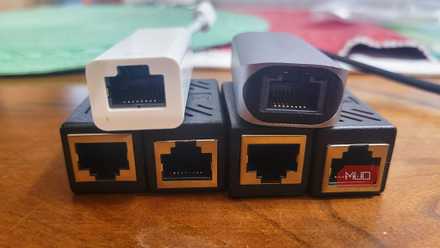
Виробники материнських плат розміщують більшість USB-портів разом, і це стало практикою протягом усього часу існування настільних комп’ютерів. Якби вони зробили щось інше, розміщення було б незручним і забезпечувало б кілька портів, згрупованих разом для зручності. Спочатку це не мало значення, тому що порти, які передували USB 3.0, були набагато менш руйнівними.
Однак, коли кілька портів на ноутбуках, настільних комп’ютерах або концентраторах з USB 2.0 і USB 3.0+ згруповані поруч, перешкоди посилюються, і перешкоди потрапляють на пристрої з частотою 2,4 ГГц, спричиняючи часті сповільнення. Intel вперше повідомила про проблему в 2012 році, але вона все ще може вплинути на ваш пристрій через 14 років.
USB4 збільшує його до 20 Гбіт/с або 40 Гбіт/с через USB-C, створюючи сигнали вищої частоти, хоча він має кращий захист, ніж USB 3.x. Оскільки USB4 не був доступний на момент початкового дослідження, з моменту появи USB4 з цього питання було проведено мало досліджень. На цій ноті ця проблема впливає на конфігурації та пристрої USB 3.x, незважаючи на вищі частоти USB4.
Ваші порти також спільно використовують пропускну здатність
Два швидкі пристрої, з’єднані одним контролером, можуть спричинити уповільнення

Окрім радіоперешкод, сповільнювати роботу порту USB може й інша причина. Коли один порт USB навантажений, це потенційно може уповільнити роботу інших портів. Пристрої USB, підключені через один контролер, мають обмежену пропускну здатність, тому вам не гарантується повна швидкість на всіх портах одночасно.
Наприклад, якщо у вас є зовнішній SSD і ви передаєте дані через порт USB 3.1 або USB-C, він може заповнити доступну смугу пропускання для цього контролера. З USB4 така ж проблема пропускної здатності залишається, і оскільки він також може передавати відео, ця пропускна здатність відбирається від інших портів, підключених через той самий контролер.
Пропускна здатність, виділена кожному контролеру, розподіляється для портів незалежно від виходу USB. Таким чином, передача навантаження на інший порт, підключений до того самого контролера, може розділити пропускну здатність обох пристроїв, тому жоден не досягне повної заявленої швидкості.
Однак це насправді залежить від топології материнської плати, зокрема від того, як порти спільно використовуються між контролерами та які порти спільно використовують той самий контролер. У більшості випадків USB-порти, які використовують один і той самий контролер, знаходяться поруч. Ось як вирішити обидві ці проблеми
Для цього потрібна проста заміна портів

Найкращий спосіб визначити, чи є у вас затримка радіочастот, це затримка курсору, довгі реєстрації натискання клавіш, переривання аудіо з бездротовим обладнанням або затримка Wi-Fi під час підключення пристроїв, підключених через USB 3.0 або новіші порти.
Для проблем із радіо найпростішим рішенням є зміна портів, до яких підключено ваш пристрій. Я рекомендую залишити значний проміжок між пристроями USB 3.0 і USB 2.0. Навіть коли USB-порти зведені в стопку, між деякими з них все ще є проміжки; Моя материнська плата B550 має DisplayPort, який є простором між усіма портами мосту, тому я рекомендую скористатися перевагами такого розташування, якщо воно є.
Щоб дізнатися, чи є у вас обмеження пропускної здатності, високошвидкісні пристрої, підключені одночасно, можуть уповільнювати роботу та не досягати заявленої швидкості портів, що трапляється під час спільного використання контролера.
Виправити легко. Тільки не використовуйте два високошвидкісні пристрої на портах, які мають спільний контролер. Порти USB4 на комп’ютері вже обмежені, тому перевірте посібник з материнської плати, перш ніж підключати USB4 SSD і пристрій USB 3.x. Знову ж таки, є обмежені дослідження пристроїв і портів USB4, але варто розглянути, якщо USB 3.x працює.
Крім того, різні високошвидкісні порти розкидані як на передній панелі, так і на материнській платі, тому ще раз розділіть пристрої на різні порти.
Однак усі контролери все ще можуть обмежувати пропускну здатність до певного порогу (якого середній користувач навряд чи досягне), оскільки загальний розподіл пропускної здатності для USB-пристроїв також не є необмеженим.
Виправлення безкоштовне, але макет вашої материнської плати важливий
Здебільшого конструкції USB залишаються незмінними на всіх материнських платах, а радіоперешкоди порту USB 3.x насправді ніколи не розглядалися. Це не недолік дизайну, а скоріше проблема дизайну, яку ви можете легко вирішити, змінивши збірку комп’ютера, хоча вам все одно потрібно спочатку визначити конфігурацію материнської плати.