




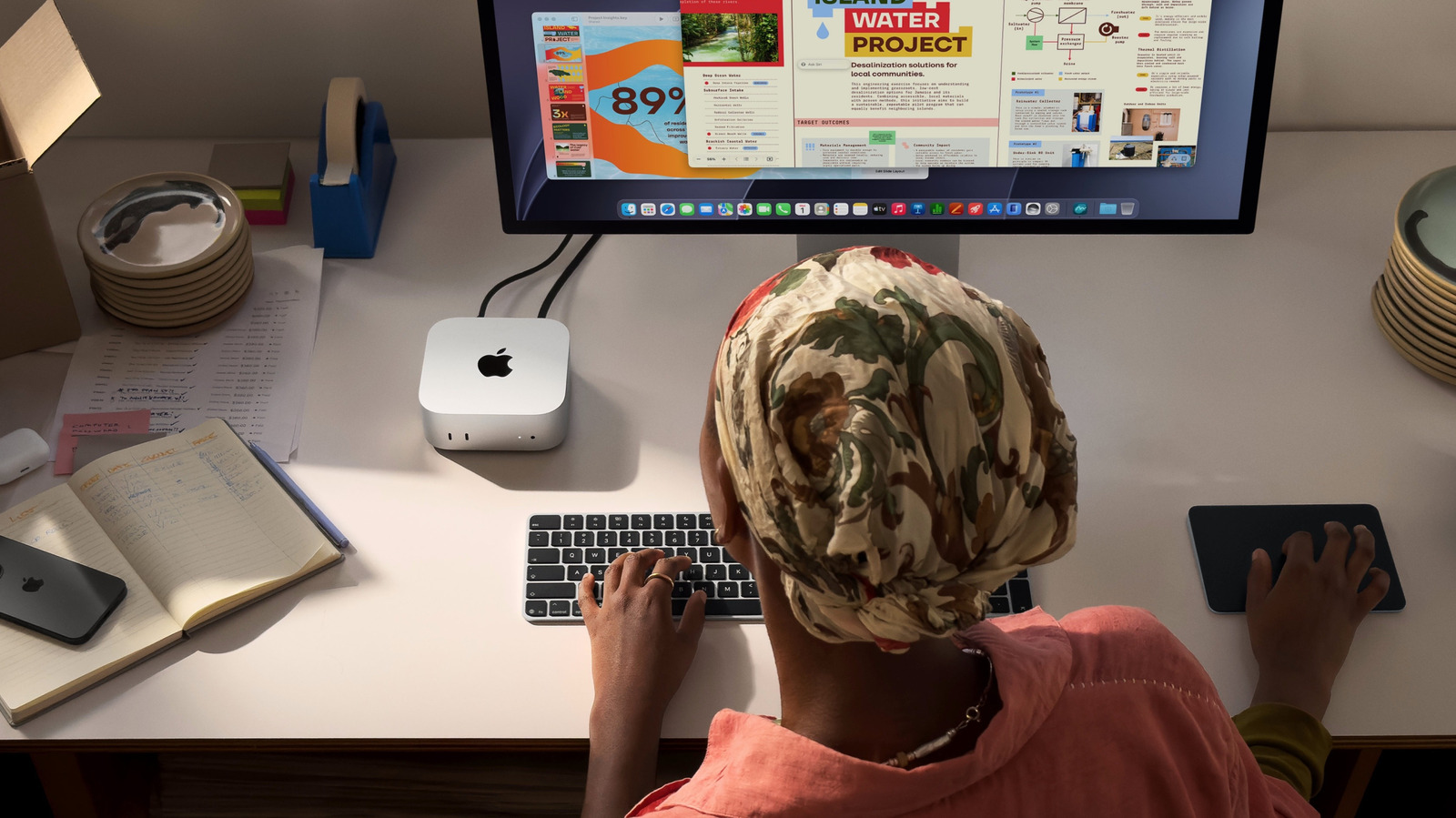
Як і будь-який технічний пристрій, комп’ютери Mac mini з часом виходять із свого ладу та потребують заміни. Якщо ви купуєте новий комп’ютер, ви повинні знати, що ваш старий Mac mini все ще може бути корисним, оскільки його можна використовувати як виділений сервер або NAS (мережеве сховище). Тоді до сервера може отримати доступ інший комп’ютер Mac або Windows для зберігання, обробки та «обслуговування» даних з одного пристрою на інший.
Незважаючи на схильність Apple створювати продукти, що змінюють правила гри, їй не завжди вдавалося відштовхнути деяких споживачів технологій від конкуренції. Mac mini був представлений, зокрема, щоб подолати розрив. Він забезпечує фірмову потужність обробки на окремому комп’ютері Apple TV, який можна підключити майже до будь-якого монітора, клавіатури та миші за вибором користувача. За ціною 899 доларів США це бюджетний і дуже портативний варіант для користувачів, які хочуть використати потужність Apple, не обмежуючись пристроями відомих виробників. Ось як перетворити ваш старий Mac mini на сервер.
Налаштуйте свій Mac mini як сервер
Наявність під рукою виділеного сервера може бути ідеальним для геймерів і розробників, які віддають перевагу швидкості, продуктивності та свободі конфігурації. Але перш ніж конвертувати свій старий Mac mini, вам потрібно переконатися, що його підключено до монітора, клавіатури та миші чи трекпада, що ваш інший комп’ютер під’єднано до тієї ж мережі та чи можна знайти IP-адресу вашого старого Mac mini. Звідти виконайте такі дії, щоб перетворити свій старий mini на сервер:
- Виберіть серверне програмне забезпечення, яке ви хочете використовувати з вашим Mac mini, і встановіть його, дотримуючись процедур встановлення. Переконайтеся, що він налаштований на прийом з’єднань від інших пристроїв у вашій мережі.
- У налаштуваннях вашого Mac mini вимкніть функцію автоматичного сну, увімкніть брандмауер і налаштуйте автоматичний перезапуск після відключення живлення.
- Налаштуйте свій Mac mini для віддаленого доступу за допомогою функції віддаленого входу або налаштування спільного доступу до екрана. Щоб використовувати спільний доступ до екрана з пристроями Windows, вам потрібно встановити сторонній клієнт VCN.
- Увімкніть спільний доступ до файлів у розділі загальних системних налаштувань вашого Mac mini. Деякі варіанти серверного програмного забезпечення також можуть надавати можливість увімкнути спільний доступ до файлів для mini під час встановлення.
- Підключіть свій Mac mini до іншого Mac, відкривши Finder, вибравши Go та підключившись до сервера. Звідти введіть свою міні-IP-адресу. Щоб підключитися до комп’ютера з ОС Windows, почніть із вибору «Під’єднатися до сервера» у вікні «Перейти» на вашому Mac. У вікні, що з’явиться, введіть «SMB://» і введіть IP-адресу пристрою Windows, потім натисніть «Підключитися» та дотримуйтесь інструкцій.
Тепер ваш Mac mini має працювати як виділений сервер або NAS. Якщо ви хочете використовувати mini без дисплея, спільний доступ до екрана має дозволити вам дистанційно керувати своїм Mac mini з іншого Mac у тій самій мережі.