

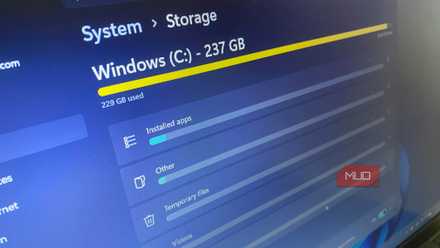
Коли Windows сказала мені, що може вичавити лише 290 ГБ із 342 ГБ, які у мене були вільні, я майже погодився. Хоча на моєму диску C: було вільного місця, керування дисками просто відмовилося віддати його значну частину.
Оскільки я не хотів відновлювати цей простір, я звернувся до інструменту, який може змінити розмір розділу за межами Windows. Зрештою я зрозумів, що відновити простір не можливо. Windows просто не змогла зменшити розділ під час роботи.
Windows бачив 342 ГБ вільного, але лише 290 ГБ зменшено
Навіть після того, як я почав видаляти речі, номер не змінився
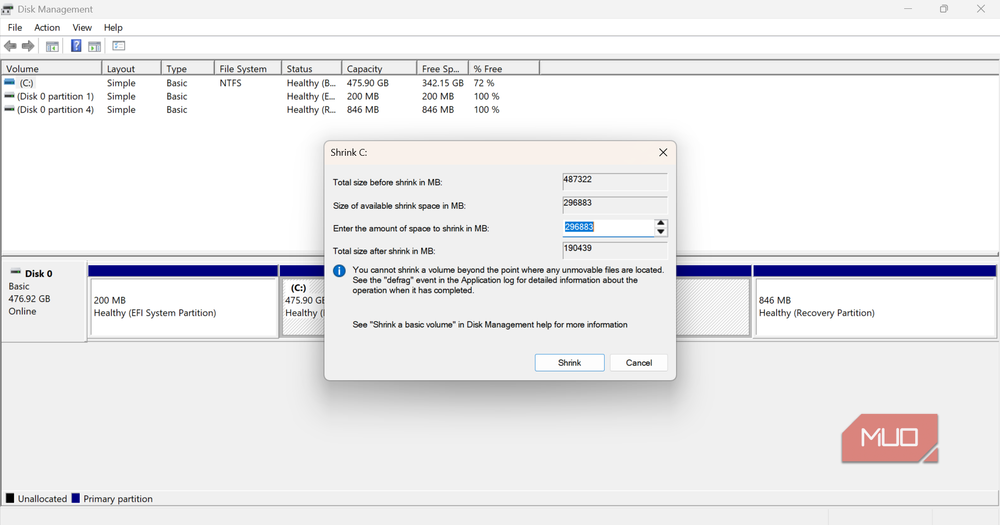
Мій диск C: мав 475,90 ГБ. З цього обсягу управління дисками позначило 342,15 ГБ як вільні. Коли я клацнув правою кнопкою миші на розділі та вибрав «Зменшити», обчислення зайняло кілька секунд, і це були результати:
|
Ємність |
475,90 Гб |
|
Вільне місце |
342,15 Гб |
|
Максимальне зменшення |
296 883 МБ (≈290 ГБ) |
Windows використовує ГБ/МБ, тоді як GParted використовує ГіБ/МіБ. Одиниці виміру відрізняються, тому я зберіг вихідні номери для кожного інструменту у всій статті.
Я отримав 296 883 МБ, а не 342. Іншими словами, Windows мала повернути лише 290 ГБ. З якоїсь причини він повідомляв про 52 ГБ більше вільного місця, ніж він бажав включити в операцію стиснення.
Принаймні недаремно це економило пам’ять, навіть якщо від цього я не почувався краще: «Ви не можете зменшити том, де розташовані будь-які справжні файли».
Ця заява політики означала, що Windows виявила нерухомий файл або інші дані поблизу точки, де вона хотіла завершити том. Я не зміг точно визначити, який саме компонент керування дисками відповідає
Я повинен зрозуміти, що це може бути. Я вимкнув сплячий режим, щоб видалити hiberfil.sys і звільнити місце; Здавалося, що це нічого не варте для мене. З цим лімітом зниження нічого не сталося. Тому я приступив до очищення точок відновлення системи. Цього разу моя теорія полягала в тому, що резервне сховище тіні може бути встановлено не в тому місці.
Я знову отримав той самий результат; 296 883 MB в мегабайти.
Саме в цей момент я перестав ставитися до втраченого простору як до чогось, що можна очистити. Хоча це обмежило скорочення, видалення цих файлів не змінило обмежень Windows на його використання.
Вільний простір і простір, що зменшується, не одне й те саме
Вікна повинні рухатися не просто порожнім простором
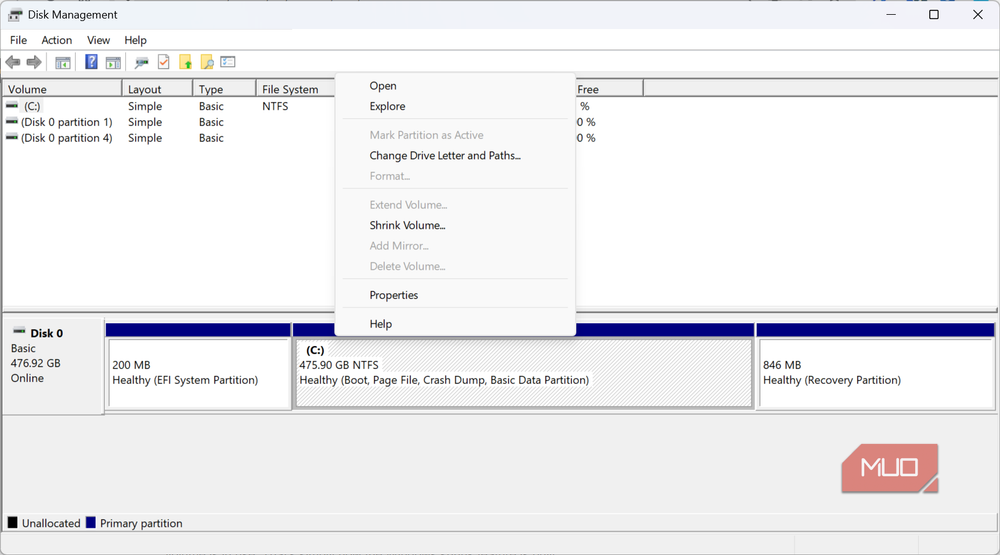
Коли ви зменшуєте розділ, Windows не просто відновлює вільний простір там, де він його знаходить; стискання зменшує розмір файлу з кінця, а файли, які не можна видалити, можуть обмежити його доступ.
Windows має зменшити обсяг від кінця, а файли або структури файлової системи, які неможливо перемістити, можуть визначити, де ця нова межа може зупинятися. Це може статися, навіть якщо в цьому файлі є вільне місце.
З цієї причини навіть власна документація Microsoft щодо зменшення диска не обіцяє, що ви повернете весь вільний простір. Простіше кажучи, сума, яку можна відновити, часто менша за загальний вільний простір, оскільки деякі файли не можна перемістити, доки том використовується. Ось як розроблена функція мінімізації Windows.
У моєму випадку різниця склала близько 52 Гб. Про це не повідомлялося як про втрату місця чи поганий диск. Це був порожній простір, який власна операція згортання Windows не могла відновити під час роботи ОС, навіть після вимкнення сплячого режиму та видалення точок відновлення.
GParted шукав простір, якого не вистачає Windows
Вилучення Windows із рівняння змінило результат
Нарешті я вирішив припинити вимагати від Windows робити те, що вона не могла зробити. Я звернувся до GParted, безкоштовного редактора графічних розділів із відкритим кодом. Я поставив його на USB-накопичувач і завантажився з нього. Сама Windows була недоступна, і я міг працювати повністю поза інсталяцією Windows.
Я більше не запускав Windows із розділу, розмір якого я змінив, тому GParted міг працювати з нею в автономному режимі, а не намагатися зменшити живий том Windows.
Цифри, надані GParted після перевірки розділу C:, були дуже різними.
|
вікна |
GParted |
|
|---|---|---|
|
Оригінальний розмір |
487 322 Мб |
487 322 Мб |
|
Максимальне зменшення |
296 883 Мб |
347 688 Мб |
|
Частина, що залишилася |
190 439 Мб |
139 634 Мб |
|
Додатковий простір було відновлено |
– |
50 805 Мб |
50 805 МБ — це приблизно 49,6 ГБ або приблизно 53,3 ГБ.
Обидва інструменти працювали з однаковим розміром розділу 487 322 МБ. У той час як Windows пропонує невеликі 296 883 МБ простору, GParted може звільнити до 347 688 МБ.
Порівнюючи ці два результати, я виявив, що GParted може звільнити 50 805 МБ або близько 49,6 ГБ, що дозволено інструментом декомпресії Windows.
Сам процес зміни розміру був акуратним. Це не дало жодної помилки чи попередження для мене. Однак перший раз у Windows був іншим: замість переходу прямо на робочий стіл Windows виконувала автоматичну перевірку диска перед перезапуском.
Друге завантаження пройшло нормально, а керування дисками показало мій розділ C: 136,36 ГБ із 339,54 ГБ нерозподіленого простору.
Перш ніж змінювати розмір розділу, переконайтеся, що в ньому є щось важливе; зміна меж розповсюдження — це не те, що я вважаю операцією з нульовим ризиком.
Windows мала обмеження, яких не було в моєму розділі
Windows насправді не бреше. Він розповів мені, що може робити інструмент стискання, коли використовується том C:. Після того, як я завантажився за межами Windows, GParted міг змінити нерозподілений розділ, звільнивши приблизно на 50 ГБ більше, ніж дозволено Windows.
Основна відмінність полягала в тому, що Windows розповідала мені, що може відновити її онлайн-інструмент скорочення; GParted, який працює в автономному режимі на розділі, може піти далі.