



У Windows 11 є кілька функцій і налаштувань, які можуть зробити ваш комп’ютер більш корисним, хоча деякі з цих функцій також збирають або використовують інформацію про те, як ви використовуєте комп’ютер. Наприклад, він може дізнатися, як ви використовуєте свій комп’ютер, або персоналізувати результати пошуку для вас. Звичайно, це не обов’язково шкідливо, але не всім потрібен цей збір даних. Якщо ви, як і я, хочете зберегти свої звички використання при собі, ви можете просто вимкнути їх. Хороша новина полягає в тому, що вони не порушують жодної функції. Ось деякі налаштування Windows 11, які здаються найбільшими витоками конфіденційності.
Діагностика та зворотній зв’язок
Я обмежив те, що Windows надсилає до Microsoft

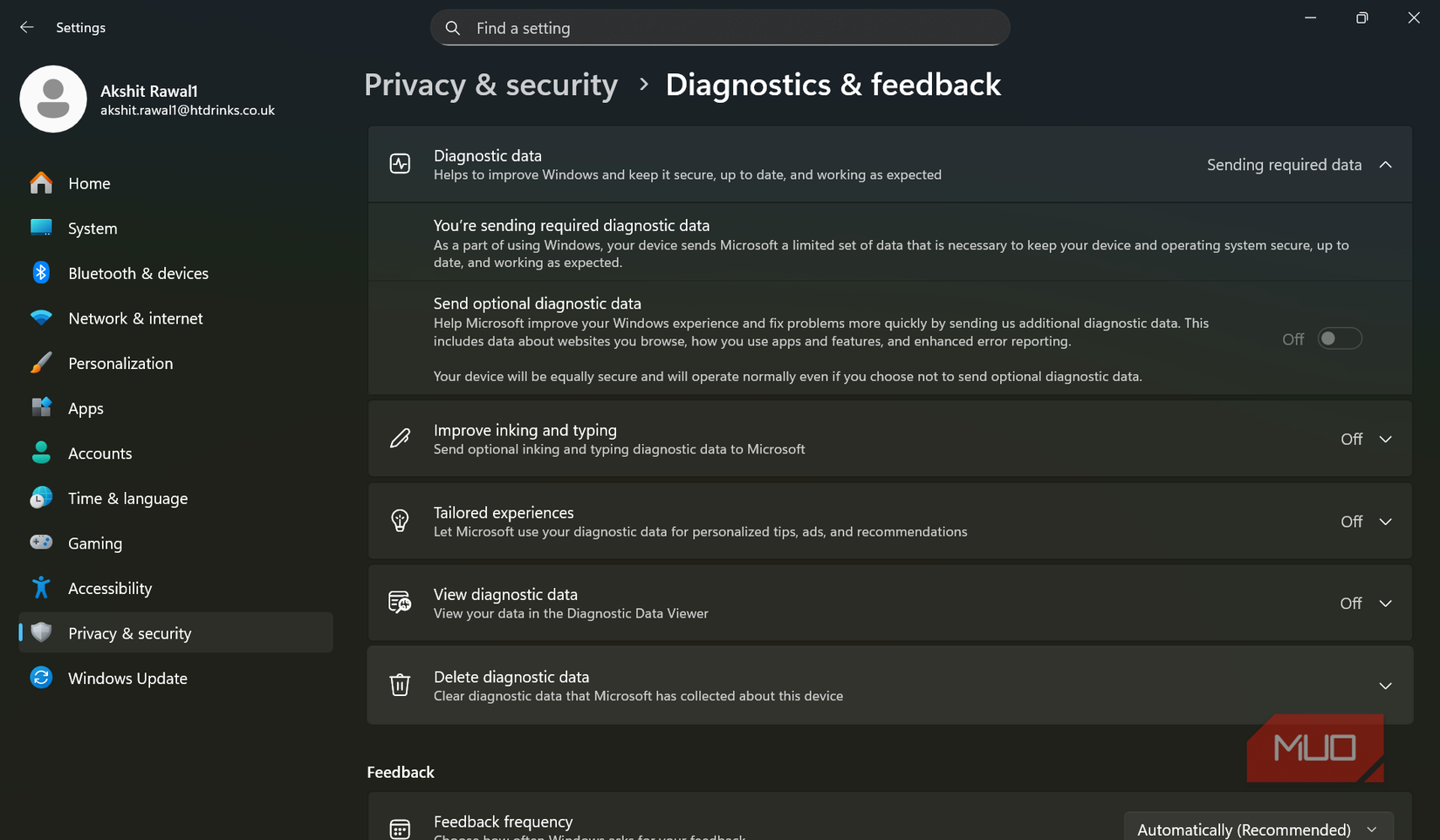
Windows 11 збирає діагностичну інформацію про те, як ви використовуєте комп’ютер. Це включає в себе функції, які ви використовуєте, і повідомлення про помилки, які ви отримуєте. Корпорація Майкрософт використовує цю інформацію, щоб виправити помилки програмного забезпечення та покращити загальну роботу. Я не проти того, щоб Windows надсилала деякі дані для забезпечення безпеки операційної системи, але багато з цих даних необов’язкові.
Я не можу вимкнути мінімальну діагностичну інформацію, необхідну для Windows. Це включає інформацію про пристрій та інвентаризацію програмного забезпечення. Додаткова діагностична інформація, як-от активність у програмі та історія веб-перегляду, знаходиться під контролем користувача. Тому я вирішив обмежити діагностичну інформацію на своєму комп’ютері з Windows 11.
Як це зробити:
-
ВІДЧИНЕНО Налаштування -> Конфіденційність і безпека.
-
до Діагностика та відповідь.
-
Вимкнути Надішліть необов’язкову діагностичну інформацію.
-
Крім того, вимкніть його Поліпшити малювання та друк варіант
-
За бажанням ви також можете переглянути та видалити діагностичну інформацію, зібрану корпорацією Майкрософт про ваш пристрій.
Ще одна річ, яку ви повинні перевірити на цій сторінці, це опція відповідності досвіду. Якщо цю функцію ввімкнено, вона використовує діагностичну інформацію, щоб надавати персоналізовані поради, рекламу та рекомендації. Я не хочу, я теж вимкнув.
Рекламний ID
Містить прихований файл cookie Windows

Я відчуваю, що це одне з тих налаштувань Windows, які шпигують за вами. Windows призначає кожному користувачеві унікальний рекламний ідентифікатор. Програми можуть використовувати цей ідентифікатор, щоб відстежувати вашу поведінку та показувати більш релевантну рекламу. По суті, це файл cookie, але запікається в саму операційну систему. На щастя, ви можете будь-коли вимкнути або скинути цей рекламний ідентифікатор.
-
ВІДЧИНЕНО Налаштування і піти Конфіденційність і безпека з лівої панелі.
-
натисніть на Загальний і вимкніть Рекламний ID варіант
Microsoft не припинила показувати мені рекламу, коли я вимкнув цю функцію. Це лише зробило цю рекламу менш релевантною та персоналізованою. Я хотів мінімізувати непотрібну персоналізацію, тому варто вимкнути рекламний ідентифікатор. Майте на увазі, що коли ви вимкнете цю функцію, а потім знову ввімкнете її, Windows створить для вас новий ідентифікатор і почне створювати новий профіль поведінки.
Історія діяльності
Жодних персоналізованих пропозицій чи рекомендованого вмісту, будь ласка

Windows записує все, що я роблю на своєму пристрої, як-от програми, які я відкриваю, веб-сайти, які я відвідую в Edge, і навіть файли, які я редагую. Windows навіть може синхронізувати мою історію активності із серверами Microsoft, щоб я міг продовжити з того місця, де зупинився на іншому пристрої.
З часом Windows створює профіль моїх звичок користування, який використовується для заповнення запропонованого вмісту та персоналізованої реклами. Мені не подобається, що Windows стежить за мною у фоновому режимі. Тому я вирішив не дозволяти Windows зберігати історію моїх дій.
-
ВІДЧИНЕНО Налаштування -> Конфіденційність і безпека поділ
-
Виберіть Історія діяльності.
-
Ось, вимкніть Зберігати історію моєї активності на цьому пристрої варіант
-
натисніть на Очистити історію кнопку для видалення раніше збережених даних.
Якщо ви не можете знайти цю опцію на своєму комп’ютері, можливо, корпорація Майкрософт видалила сторінку «Історія активності» в новіших версіях Windows 11.
Пошук і меню «Пуск».
Мені потрібні результати пошуку, а не прогнози

Це дуже легко не помітити. Пошук Windows більше не є простим вікном, яке просто індексує файли та програми на вашому комп’ютері. Натомість він отримує веб-результати, пропозиції Bing та інший хмарний вміст, пов’язаний із вашим обліковим записом Microsoft. Це означає, що корпорація Майкрософт може використовувати мою активність запуску програми, щоб персоналізувати для мене «Пуск» і «Пошук».
Ну, я не хочу, щоб Windows вивчала мої звички і вирішувала, чого я хочу далі. Я просто хочу бачити відповідні файли, програми та налаштування в моїх результатах пошуку. Тож я пішов Налаштування -> Конфіденційність і безпека -> Загальні -> Дозвольте Windows покращити запуск і результати пошуку шляхом відстеження запуску програм і вимкнувся.
Після того, як я це зробив, Windows не використовувала дані про запуск програми для мого запуску та результатів пошуку. Якщо ви не бажаєте інтеграції Інтернету в результати пошуку, ви можете Налаштування -> Конфіденційність і безпека -> Пошук і вимкніть Пошук у моїх акаунтах.
Дозволи програми
Я скасував непотрібні дозволи
Щоразу, коли ви встановлюєте програму на свій комп’ютер, вона може запитувати доступ до таких даних, як ваше місцезнаходження, камера, мікрофон, контакти тощо. Як і багато користувачів, я не звертав особливої уваги на ці запити. Я б просто натиснув кнопку дозволу та продовжив. Звичайно, деякі програми потребують певних дозволів для належної роботи. Однак вони потрібні не всім програмам.
Наприклад, навігаційна програма має вагомі причини отримати доступ до вашого місцезнаходження. З іншого боку, немає сенсу вимагати від калькулятора, блокнота чи іншої утиліти такі дозволи. Тому важливо переглядати дозволи програми на вашому пристрої.
Ось як перевірити дозволи програми на комп’ютері з Windows:
-
до Налаштування -> Конфіденційність і безпека.
-
Під дозволи програми, Переглядайте камеру, мікрофон та інші категорії одну за одною.
-
Якщо програмі не потрібен певний дозвіл, негайно скасуйте її доступ.
Це може зайняти багато часу, але це найважливіша зміна, яку ви внесете у свій комп’ютер Windows.
Онлайн розпізнавання мовлення
Я зберігаю свої голосові дані з хмари

Якщо ви коли-небудь використовували власні функції голосового диктування Windows, є хороша ймовірність того, що ваші голосові дані обробляються на серверах Microsoft, а не локально на вашому пристрої. Це тому, що Windows 11 має онлайн-функцію розпізнавання мовлення, яка покращує точність, надсилаючи аудіо в хмару. Звичайно, це корисно, але не все повинно бути ввімкнено за замовчуванням.
Цей варіант ви знайдете нижче Налаштування -> Конфіденційність і безпека -> Мовлення. Зауважте, що це також знижує точність функцій голосового введення та диктування. Я майже ніколи не використовую голосовий ввід у своїй машині, тому краще вимкнути цей параметр.
Windows не потрібно знати все, що я роблю
Коли я вимкнув ці функції, це не перетворило мій ПК з Windows на повністю приватну машину. Це навіть не було моєю метою. Windows усе ще може збирати необхідну інформацію про мене. Тим не менш, ця зміна дала мені більше контролю над даними, які Windows використовує для персоналізації мого досвіду. Якщо ви використовували Windows 11 із налаштуваннями конфіденційності за замовчуванням, варто витратити кілька хвилин на навігацію цими меню. Ні, вам не потрібно вимикати все або відмовлятися від функцій, які ви використовуєте. Вимкніть лише функції, які не є достатньо цінними для доступу до додаткової інформації.