
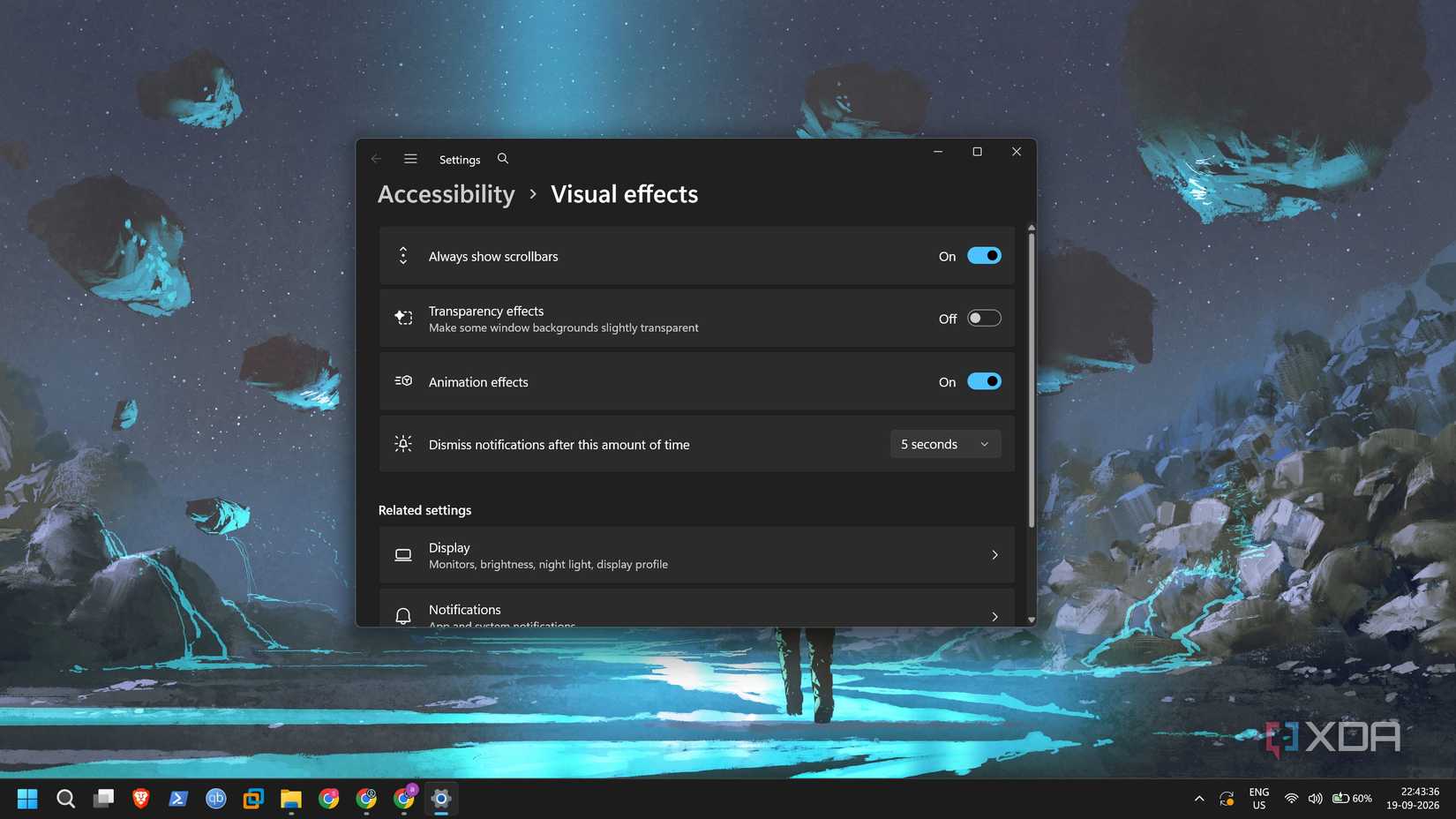
Windows 11, безперечно, є найкращою версією ОС від Microsoft на сьогоднішній день. Його дизайн сучасний і не виглядає недоречним навіть для ОС, якій на даний момент майже п’ять років. Дизайн Windows 10 виглядав досить гладким порівняно з чимось на кшталт macOS або деякими нішевими дистрибутивами Linux. Тож візуальне оновлення Windows 11 було дуже бажаним за сучасними стандартами. Однак я не прихильник деяких візуальних ефектів, і вони можуть відчувати себе млявими після регулярного використання.
На машині з великою кількістю графічних ресурсів візуальні ефекти та вимоги до них не такі важливі. Але на системах низького рівня та віртуальних машинах, яких ледь вистачає, щоб не відставати, увімкнення таких ефектів може зробити невелику, але помітну різницю в плавності та продуктивності. Давайте обговоримо, як вимкнення ефектів прозорості покращило ОС для мене.
Ефект прозорості Windows 11 не новий
Доступно з часів Vista

Ефект прозорості не новий. Навіть Windows Vista мала Aero, який нагадував прозоре скло. Я визнаю, що Windows Vista та Windows 7 виглядали краще з цією темою Aero, ніж будь-яка інша барвиста альтернатива. Windows 8 і 10 були певним розчаруванням у такому підході до дизайну, оскільки вони надавали перевагу мобільному графічному інтерфейсу, який, на жаль, не мав ефекту більшої прозорості. Тож Windows 11 відновила цю спадщину з деякими новими ефектами, як-от акрил і слюда.
Акрил є прозорим типом дизайну, тоді як слюда більш непрозора. Обидва ці ефекти застосовуються до відповідного вікна, спливаючого меню та інших елементів інтерфейсу користувача, а Desktop Window Manager (DWM) контролює, як ці ефекти відображаються на екрані. З цих двох, акрил використовує трохи більше ресурсів, оскільки він діє як панель з матового скла.
Він має заглядати за кожне відкрите вікно програми, застосовувати ефект розмиття, додавати додаткові шари та повторювати цей процес щоразу, коли ви відкриваєте щось нове на екрані. Слюда трохи менш вимоглива і тому використовується для більш тривалого фону. Тому потрібно багато зусиль, щоб увімкнути ці ефекти прозорості в усій системі.
Питання споживання ресурсів
Системи нижчого класу борються з цим
Незважаючи на те блокпости, щоб запобігти роботі старих систем у Windows 11, багатьом користувачам досі доводиться змушувати it Деякі мають сумісні системи, але їх графічне обладнання не може працювати з усіма візуальними ефектами ОС. Зрозуміло, що це налаштування, яке інтенсивно використовує GPU, і впливає на системи низького класу, що пояснює, чому в програмі «Налаштування» є можливість вимкнути ефекти прозорості.
Я використовую Windows 11 на кількох системах, більшість із яких мають дуже низьку потужність. Я запустив його на ноутбуці десятирічної давності, і навіть кілька віртуальних машин для тестування Insider працюють з 2-4 ядрами. У таких машинах підтримка ефектів прозорості має помітні витрати на продуктивність. Кожен запуск меню, перемикання програм або будь-яка інша транзакція на робочому столі відчувається мляво. Цим системам не вистачає потужності GPU для обробки таких візуальних ефектів і обчислень прозорості в реальному часі; вимкнення цих ефектів може покращити загальний досвід обміну.
ЦП моєї віртуальної машини міг обробляти лише обмежену кількість графічного навантаження, і вимкнення ефектів прозорості дало йому достатньо місця для дихання. Машина здалася швидшою, але я не можу цього сказати про старий ноутбук. Все, що було вище Windows 7, було важко, а Windows 11, з вимкненими ефектами прозорості та ефектами анімації, не могла зробити це швидше. Це властива слабкість ЦП: подвійний Intel i3 (другого покоління) не може відповідати візуальним вимогам Windows 11 до свого вбудованого графічного процесора.
Результати можуть відрізнятися
Не кожен комп’ютер може працювати з Windows 11

Як і очікувалося, мій основний ноутбук не має проблем із обробкою ефектів прозорості. Це машина Ryzen 7 із RTX 3060, тож на ній можна легко запускати Windows 11 і кілька її наступників, не докладаючи жодних зусиль. Вимкнення ефектів прозорості на таких машинах не має особливого сенсу з точки зору продуктивності. Я зазвичай вимикаю анімаційні ефекти, тому що це усуває невелику затримку, яка є навмисною для показу анімації. Це особисті переваги, і ви можете спробувати.
Сучасні процесори з інтегрованою графікою можуть задовольнити візуальні потреби Windows 11. Але старішим процесорам або віртуальним машинам з обмеженим ЦП краще без них. Мої віртуальні машини використовують той самий обліковий запис Microsoft, і я скидаю свої налаштування кожного разу, коли налаштовую нову машину. Ефекти прозорості залишаються вимкненими, оскільки більшість із них мають 4 ГБ пам’яті з двопроцесорним розподілом. Я б не став додавати графічний процесор до жодної з цих машин, оскільки вони в основному використовуються для тестування майбутніх функцій і гри з налаштуваннями та політиками ОС.
Після вимкнення ефектів прозорості ОС не виглядає потворно. Весь ефект розмиття та відповідна колірна схема зникають, і Windows виглядає дещо пласкою, як Windows 10. Я пам’ятаю 7 днів, коли я вимкнув усі візуальні ефекти ОС, щоб шрифти виглядали зернистими, просто щоб мати максимум вільних ресурсів для гри у складну гру. Для порівняння, вимкнення ефектів прозорості є невеликим компромісом, який зберігає весь новий дизайн ОС.
Візуальні ефекти можуть зашкодити
Windows 11 є однією з операційних систем із найбільшими візуальними вимогами, якщо не рахувати кількох дистрибутивів Linux, таких як Deepin OS і Pop!_OS із робочим середовищем COSMIC. Кожна з цих операційних систем реалізує ефекти прозорості та додає додаткове навантаження на ресурси ЦП. Однак лише системи з дуже слабкими графічними процесорами або віртуальними графічними процесорами справді справляються з вимогами ефектів прозорості. Більшості користувачів Windows 11, мабуть, ніколи не знадобиться ця жертва. Якщо ви хочете зменшити додаткове навантаження на графічний процесор, ви можете вимкнути ефекти анімації. Вікно «Властивості системи» також пропонує потужну опцію: ви можете вимкнути будь-які згасання, прокручування або невеликі анімації, які з’являються під час взаємодії з графічним інтерфейсом ОС.