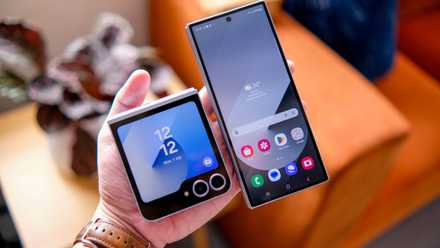
Перше, що я роблю щоразу, коли отримую новий телефон Android, це змінюю кілька ключових налаштувань. Це покращує взаємодію з користувачем і робить перехід дуже плавним. Хоча кожен виробник по-різному підходить до інтерфейсу користувача, ключові механізми схожі. Тож вам потрібно внести ці зміни на свій телефон, як я роблю щоразу, коли встановлюю новий пристрій.
Перейдіть у темний режим для приємного перегляду
Увімкнення цієї функції зберігає заряд батареї

Використовувати темний режим на телефоні Android можна, особливо якщо він має екран AMOLED. Він робить ключові елементи, як-от значки, текст і кнопки, яскравішими, роблячи їх більш помітними, і усуває яскравий білий фон екрана.
Мало того, що інтерфейс виглядає краще, це також збільшує термін служби батареї. Увімкнення цієї опції також зменшує навантаження на очі, особливо якщо ви користуєтеся телефоном уночі з вимкненим світлом. З тих пір, як я почав використовувати цю функцію, дороги назад немає. Ви можете налаштувати темний режим за кілька простих кроків.
-
до Налаштування на вашому телефоні Android.
-
Натисніть Показати.
-
вибрати Темна тема варіант
Пристрої Android також дозволяють запланувати темний режим, але оскільки я використовую цю функцію 24/7, у мене не було можливості її перевірити.
Перше, що потрібно зробити, це шпалери за замовчуванням
Android надає вам багато варіантів налаштування
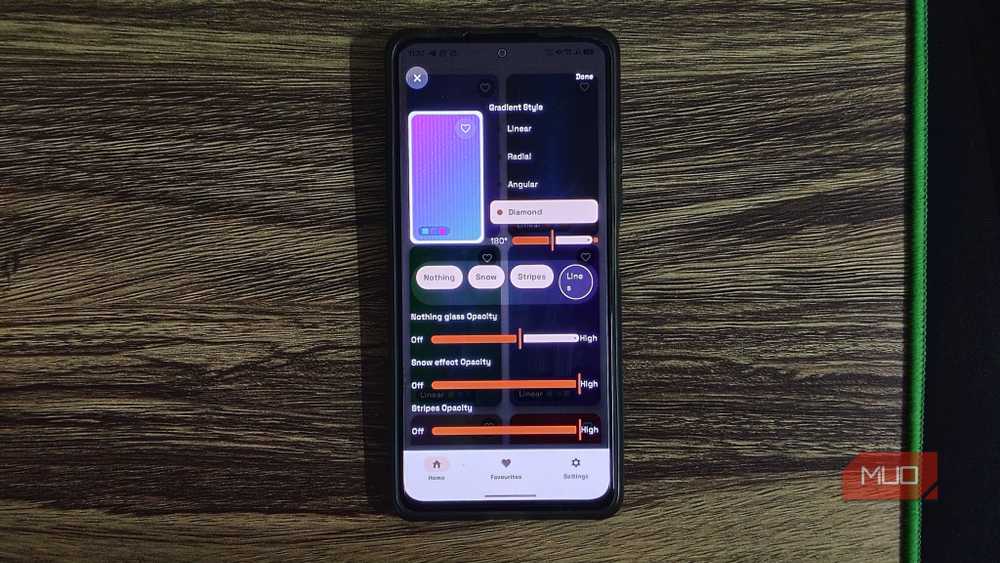
Якщо я збираюся використовувати телефон Android як щоденний драйвер, я хочу, щоб він виглядав так, як я хочу. Однією з перших речей, які я змінив, були шпалери за замовчуванням. Хоча більшість пристроїв пропонує принаймні кілька вбудованих параметрів налаштування, кількість залежить від моделі та інтерфейсу користувача.
Якщо ви використовуєте Pixel, меню шпалер і стилів Google можна використовувати для зміни шпалер, системних кольорів, стилів піктограм тощо. Подібним чином Samsung надає вам теми для Galaxy, які пропонують функції зміни шпалер, значків і колірного оформлення.
Наприклад, Vivo дозволяє користувачам налаштовувати стилі значків, вибирати шпалери та навіть приховувати назви програм. Якщо вбудована бібліотека фонових малюнків телефону не подобалася мені, я переходив на власні фонові малюнки зі сторонніх джерел. Ви також можете завантажити шпалери, такі як Backdrops і Waller, які є хорошими варіантами.
Перевірте аудіофункції для конкретної моделі
Увімкніть Dolby Atmos або еквівалент
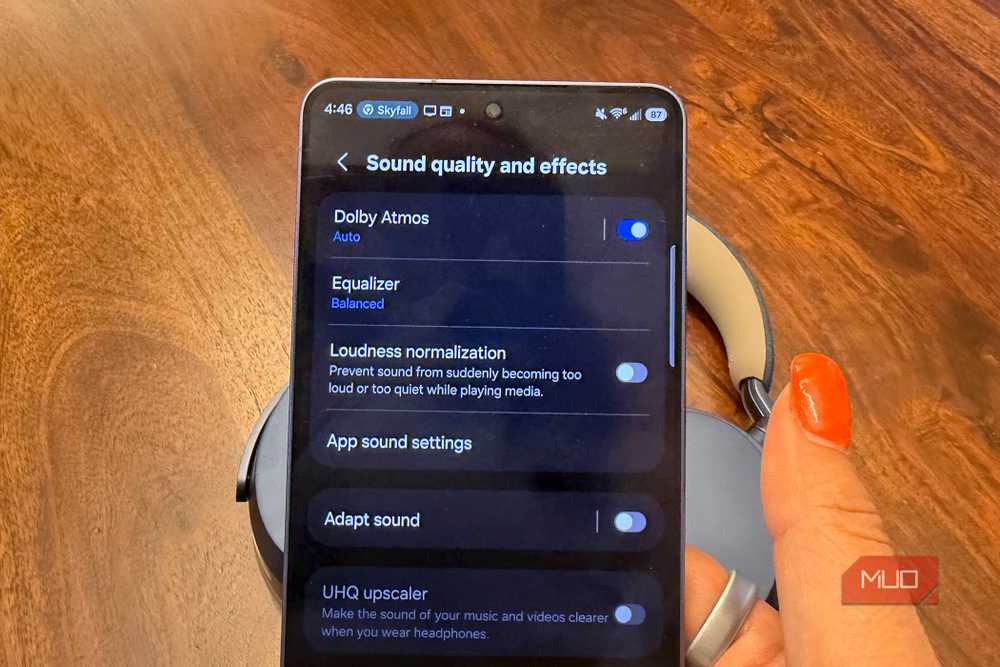
Особисто для мене це один із найважливіших параметрів. Під час налаштування пристрою я обов’язково перевіряю, чи підтримує він якісь аудіофункції, як-от Dolby Atmos.
На пристроях Samsung Dolby Atmos підтримує різні режими, такі як Auto, Movie, Music і Audio, кожен з яких призначений для певного типу вмісту. Зазвичай я залишаю його в автоматичному режимі, якщо мені не здається, що пристрій неправильно виявляє медіа.
Різні виробники пропонують різні функції. Наприклад, сумісні пристрої Vivo з Super Resolution Audio, телефони Pixel пропонують функцію Google Adaptive Sound, а більшість пристроїв пропонують принаймні якийсь еквалайзер.
Сплануйте програму відповідно до свого розкладу
Керуйте сповіщеннями

На більшості, якщо не на всіх, пристроях Android ви отримаєте кілька ітерацій Не турбувати функція Ви також можете налаштувати, які сповіщення, дзвінки або люди можуть обійти ці налаштування та зв’язатися з вами.
Зазвичай я використовую це налаштування перед сном, тому випадкові дзвінки, повідомлення та сповіщення мене не турбують. Хоча точні назви параметрів можуть дещо відрізнятися, процес більш-менш однаковий на більшості телефонів Android. Щоб отримати найкращі результати, витратите деякий час на належне налаштування, і воно працюватиме без проблем у фоновому режимі.
Активуйте свій пристрій, щоб переключитися на вищу частоту оновлення
Вища частота оновлення може сповільнити час роботи акумулятора
Більшість сучасних флагманських телефонів і телефонів середнього класу пропонують частоту оновлення 120 Гц, тоді як деякі моделі, орієнтовані на ігри, підвищують її ще вище.
Кожен пристрій обробляє ці налаштування по-різному, але зазвичай у вас є можливість заблокувати екран на найвищій частоті оновлення або за потреби налаштувати телефон автоматично на найвищу частоту оновлення.
-
відкрити Налаштування на вашому пристрої Android.
-
Натисніть Показати.
-
Знайдіть параметр швидкості оновлення та натисніть його. На різних телефонах це може називатися по-різному.
-
Виберіть Адаптація, Динамічнийабо найбільше доступне число (наприклад, 120 Гц або 90 Гц).
Якщо ваш телефон підтримує функцію адаптивної частоти оновлення або еквівалент, використовуйте її. Він врівноважує плавність із споживанням заряду батареї, а не змушує дисплей весь час працювати на максимальній частоті оновлення.
Кілька маленьких змін мають велике значення
Сьогодні смартфони майже стали продовженням нас. Тому краще змінити налаштування щодо того, що ми цінуємо, а що ні. Однією з найкращих переваг смартфонів Android є можливості налаштування.
Це означає, що ми з вами можемо мати той самий пристрій із зовсім іншим зовнішнім виглядом, відчуттями та користувальницьким досвідом. Найкраще витратити деякий час на визначення елементів і візуальних функцій, які вам подобаються, а потім відповідно налаштувати параметри.