


Пересічному користувачеві я не рекомендую розганяти компоненти комп’ютера вручну, оскільки регулювання напруги та частоти іноді може призвести до катастрофічних результатів. На щастя, виробники пропонують сторонні програми, які спрощують розгін, наприклад Ryzen Master від AMD і XTU від Intel, які можуть застосовувати попередньо визначені налаштування для автоматичного розгону.
У налаштуваннях AMD я використовую Ryzen Master зовсім з іншої причини, ніж ви могли б подумати: я працюю на комп’ютері з функцією Curve Optimizer.
Чому розгін – це не ризик
Більше напруги, більше тепла, менше раку
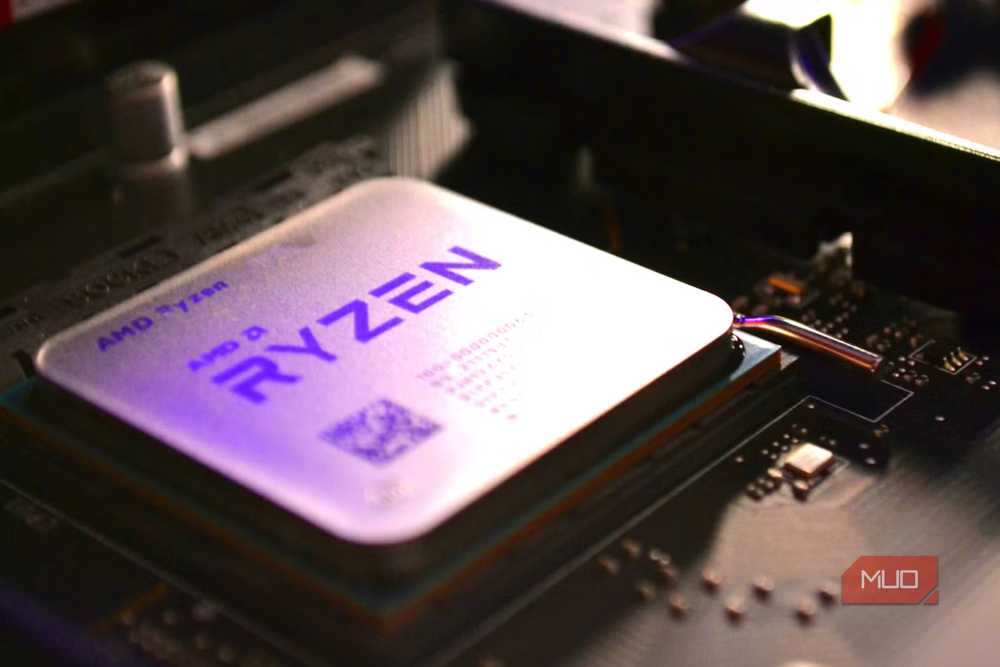
З кожним порогом частоти ваш ЦП потребує більшої напруги і, отже, споживає більше енергії. Розгін змушує ваш процесор/графічний процесор працювати швидше, ніж запланована виробником тактова частота, що вимагає більшої напруги та виділяє більше тепла.
Як правило, ваш CPU/GPU забезпечить найкращу продуктивність у години пік. Ви досягаєте цієї максимальної безпечної частоти під час складних завдань, якщо температура підтримується в безпечних межах, але лише на короткий час, оскільки центральний/графічний процесор споживатиме занадто багато енергії та нагріватиметься.
Після досягнення порогової температури ваш компонент може почати термічне дроселювання, явище, коли він сповільнюється, щоб охолонути та уникнути остаточного пошкодження.
Що робить Curve Optimizer?
Це зниження напруги, а не розгін
Заниження напруги обмежує напругу, що подається на ваш CPU/GPU, але це не обов’язково знижує продуктивність, оскільки воно зменшує споживання тепла та електроенергії та дозволяє компоненту досягати вищої швидкості прискорення. Сучасні компоненти є енергоємними, і такі процесори, як Ryzen 9000s, можуть легко споживати до 230 Вт; якщо у вас недостатньо охолодження, ви навряд чи отримаєте повну продуктивність.
Це саме те, що робить Curve Optimizer, але він дає вам краще та розширеніше керування, дозволяючи регулювати напругу на різних тактових частотах. Щоб інсталювати Curve Optimizer, виконайте такі дії:
-
Завантажте Ryzen Master з офіційного сайту AMD.
-
до ЦП стіл.
-
Прокрутіть вниз Оптимізатор кривої.
-
Ви можете налаштувати його Автоматичнийде Ryzen Master використовує або встановлює попередньо визначені значення для налаштування мілівольт для вас Інструкція якщо ви хочете самостійно працювати з налаштуваннями.
Я рекомендую почати зі зниження напруги до -10 (числа в мілівольтах) на кожному пороговому значенні частоти, а потім протестувати тести, щоб побачити, чи це вплине на вашу продуктивність. В іншому випадку ви можете зменшити -5 мілівольт і зупинитися, перш ніж ви помітите падіння продуктивності.
Не зупиняйтеся на процесорі; Ваш GPU також виграє від зниження напруги
Збір більшої потужності означає більше місця для збереження
AMD Ryzen Master явно підходить для вашого процесора та оперативної пам’яті; До останнього чіпати взагалі не рекомендую, тому що верх дуже низький і швидше за все спочатку зламаєте комп’ютер. Замість цього просто покладайтеся на налаштування XMP/EXPO, які є найкращими налаштуваннями для вашої пам’яті, перевіреними виробником.
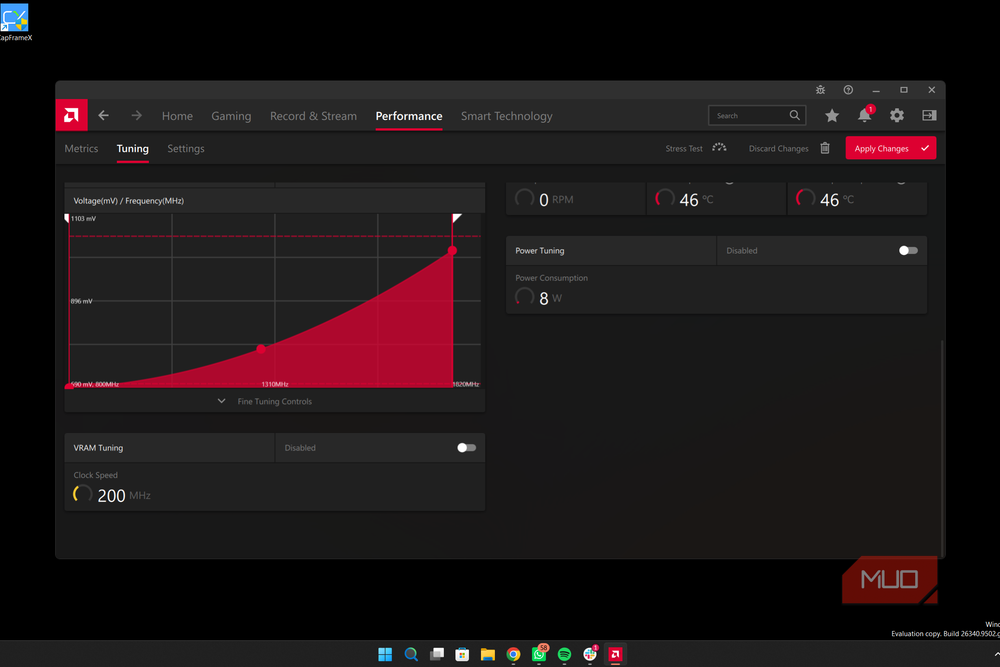
Але графічний процесор — це зовсім інша історія, і я б сказав, що зниження версії відеокарти може мати навіть більше переваг, ніж центральний процесор. Вам не потрібна окрема програма для регулювання потужності графічного процесора; Програмне забезпечення AMD за замовчуванням: Adrenalin Edition вже може робити це з візуальною графікою.
Для цього виконайте такі дії:
-
ВІДЧИНЕНО Програмне забезпечення AMD: Adrenalin Edition.
-
до Показати → Налаштування → Нормативний контроль.
-
Ви можете вибрати будь-яке GPU Undervolt для автоматичного регулювання або Ручне регулювання для повного контролю. Виберіть останню для кращого налаштування та більшого контролю.
-
Виберіть зараз Розширений контрольі ви побачите графік, де по осі X – тактова частота GPU, а по осі Y – напруга.
Для GPU, оскільки він споживає більше енергії, ніж CPU, зменшуйте мілівольти з кроком 25 мВ, доки не побачите падіння продуктивності; де слід припинити зниження напруги. Як і у випадку з процесором, ви помітите більш стабільну продуктивність графічного процесора при розгоні завдяки контрольованим температурам, які забезпечують кращий FPS і падіння на 1%.
Де зниження напруги має найбільше значення
Стабільна частота кадрів, а не лише низька температура

Для мого Ryzen 5 5600 я помітив значне зниження температури та вищу тактову частоту, що допомогло мені трохи більше напружити процесор у Cinebench. У поєднанні із заниженням напруги графічного процесора продуктивність ігор показала найбільшу різницю зі стабільною частотою кадрів нижче 1%.
Загалом, це корисно для мене, особливо влітку, тому що там, де я живу, стає дуже жарко.
Якщо ви наважитеся, ви також можете спробувати розгін і зниження напруги одночасно, але це залежить від вашого кремнію – це природна відмінність чіпа через недосконалість у процесі виробництва.
З цього моменту все залежить від тестування, пошуку ідеального співвідношення напруги та частоти, порівняння та порівняння цифр з оригінальними версіями.
Солодке місце кожної фішки різне
Тестування стабільності необов’язкове. Я рекомендую провести ретельний тест і порівняння, щоб знайти ідеальне налаштування напруги для вашого комп’ютера, оскільки воно може бути не універсальним для всіх систем. Крім зниження напруги, ви можете спробувати інші хаки, як-от динамічне регулювання швидкості вентилятора або зміна термопасти для покращення охолодження, що може допомогти вам частіше збільшувати тактову частоту та запобігти задихненню комп’ютера.
Тим не менш, я не виключаю розгону загалом, тому що ви можете розігнати свій комп’ютер, але ви повинні бути дуже обережними щодо терміну служби та температури свого обладнання, і я не думаю, що його варто замінювати.