



У Windows є багато програм, які потребують великих ресурсів (я дивлюся на вас, Google Chrome). Ці програми можуть споживати велику кількість процесора та пам’яті, а в деяких випадках сповільнювати загальну продуктивність комп’ютера.
Режим ефективності — це рішення цієї проблеми в Windows 11, і ця ідея має сенс. Якщо програма використовує більше ресурсів, ніж їй потрібно, Windows може зменшити її пріоритет і обмежити потужність процесора, щоб решта системи реагувала. Проблема полягає в тому, що ці ресурсоємні програми часто потребують цих ресурсів для належного функціонування. І якщо я маю достатньо ЦП і пам’яті, чому б просто не дозволити програмам використовувати те, що вони мають, щоб працювати на повну потужність?
Але режим ефективності може запускатися автоматично без моєї згоди, і навіть коли я активно ним користуюся, він виснажує ресурси програми, через що програма може працювати повільніше.
Windows 11 часто вирішує, які програми завершуються
Режим ефективності знижує пріоритет процесу та вказує ЦП підтримувати енергоефективність

Режим продуктивності, спочатку представлений як режим Eco у Windows 10, був перейменований у режим продуктивності у Windows 11. Коли Windows виявляє, що програма використовує забагато ресурсів, вона може автоматично перевести її в режим ефективності, який знижує пріоритет процесу та застосовує EcoQoS (якість обслуговування).
Низький пріоритет означає, що інші завдання можуть займати час ЦП до завершення цього процесу. Водночас EcoQoS повідомляє процесору використовувати для процесу менш ефективні ядра та тактову частоту.
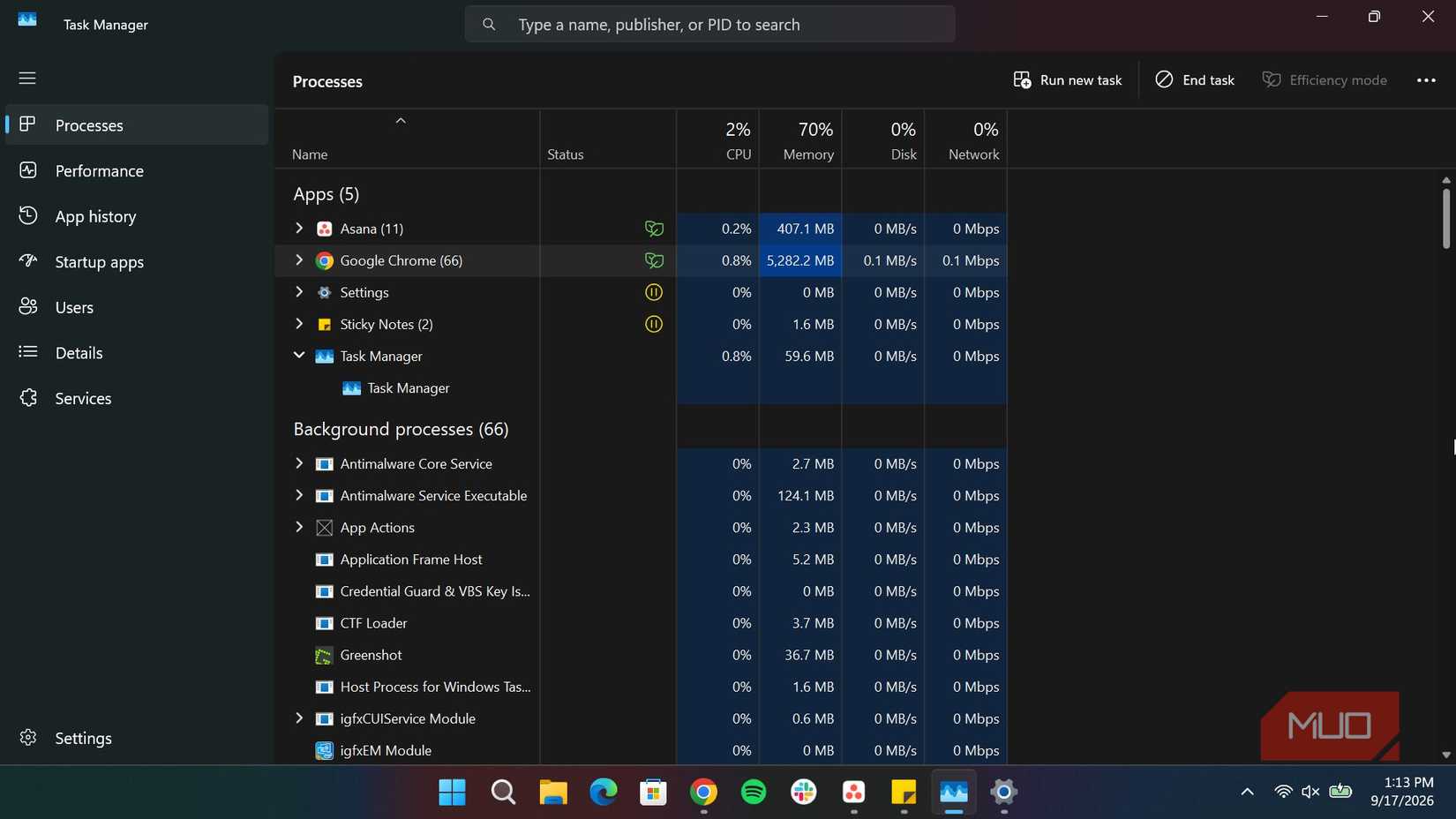
Ви можете побачити, коли режим продуктивності активний, відкривши диспетчер завдань. Якщо Windows застосувала режим ефективності до процесу, ви побачите маленький зелений значок листочка поруч із ним. Це виглядає як розумний спосіб запобігти фоновим процесам споживання непотрібних ресурсів. Але в більшості випадків є програми, яким дійсно потрібні ресурси, вони стикаються з тегами режиму продуктивності.
Програма, яка використовує багато ЦП або пам’яті, не обов’язково робить щось не так. Іноді він використовує ЦП, тому що я активно прошу його щось зробити. Хорошим прикладом є Chrome. Якщо у мене десятки відкритих вкладок, запущено кілька веб-програм і кілька розширень, Chrome може споживати багато ресурсів. Але це не означає автоматично, що я хочу, щоб Windows втручалася.
Якщо Windows вирішить, що цей процес не вартий усіх використаних ресурсів, це може призвести до повільніших відповідей і менш швидкої реакції. Іншими словами, режим ефективності намагається вирішити проблеми, які у мене не завжди виникають.
Диспетчер завдань дозволяє відключати (і вмикати) режим продуктивності для певних програм.
Можливо, вам знадобиться розширити деякі процеси, щоб отримати опцію

Windows 11 не надає користувачам загальносистемного перемикача для вимкнення режиму продуктивності. Але я можу керувати цим процесом за процесом через диспетчер завдань. Якщо я відкрию Диспетчер задачклацніть правою кнопкою миші процес і знайдіть Режим ефективностіЯ можу вручну вимкнути цю функцію для конкретного процесу/програми.
У деяких випадках ця опція затінена та недоступна. Наприклад, коли я намагався вимкнути режим ефективності Chrome на своєму комп’ютері, я виявив, що ця опція недоступна. Залежно від збірки Windows 11, можливо, ви не зможете вибрати процес, клацнувши правою кнопкою миші в диспетчері завдань.
Але не хвилюйтеся; все, що вам потрібно зробити, це розширити цей процес і кілька підпроцесів під ним повинні мати опцію. Таким чином, ви можете вимкнути опцію в окремих підпроцесах основного процесу.
Вимкнення режиму продуктивності не робить зміни постійними. Windows усе ще може автоматично повторно вмикати режим продуктивності для програми, яку ви раніше вимкнули
Режим найкращої продуктивності зменшує агресивність Windows, яка використовує режим ефективності
Це не перемикач для ефективного режиму, просто менше стимулів використовувати його
Windows дозволяє контролювати, наскільки енергоефективність надається пріоритетом, за допомогою налаштувань режиму живлення. Якщо ви не хочете, щоб Windows агресивно економила енергію, і хочете віддати пріоритет продуктивності, ви можете змінити режим живлення на неї. Найкраще виконання.
Відкрити для цього Налаштування > Система > Живлення та акумулятор. Під Стан живленнявибрати Найкраще виконання. Зауважте, що режим ефективності та режим потужності – це не одне й те саме. І зміна режиму живлення не дає вам головного перемикача режиму ефективності.
Цей параметр просто вказує Windows надавати пріоритет продуктивності над енергозбереженням, що, у свою чергу, може вплинути на те, як швидко вона вирішить використовувати режим ефективності.
Я просто хочу, щоб Windows дозволила мені використовувати мої ресурси
Режим продуктивності – це зовсім не погана функція. Я б навіть сказав, що це чудова функція, якщо вона дає мені більше контролю, як-от загальносистемні перемикачі або простий спосіб сказати Windows не запускати певну програму. На жаль, це не так.
Windows може визначити, яка програма заважає, і ви навіть не дізнаєтеся, поки не почнете помічати програмну помилку. Потім вам слід перевірити диспетчер завдань і вимкнути цю функцію.
Якщо я маю багато ЦП і пам’яті, я б краще, щоб програми, якими я активно користуюся, використовували ці ресурси. Який сенс використовувати комп’ютер високого класу, якщо мої програми не можуть працювати на максимумі?