



Протягом десятиліть існував хижацький сегмент вікна ринок програм обслуговування. Під хижаком я маю на увазі одну з двох речей: надлишкові інструменти разом із інструментами, які у вас уже є, або програми, які активно заражають вашу машину. Відразу варто бути обережними з «безкоштовними» програмами, розробленими не спільнотою або від відомого бренду.
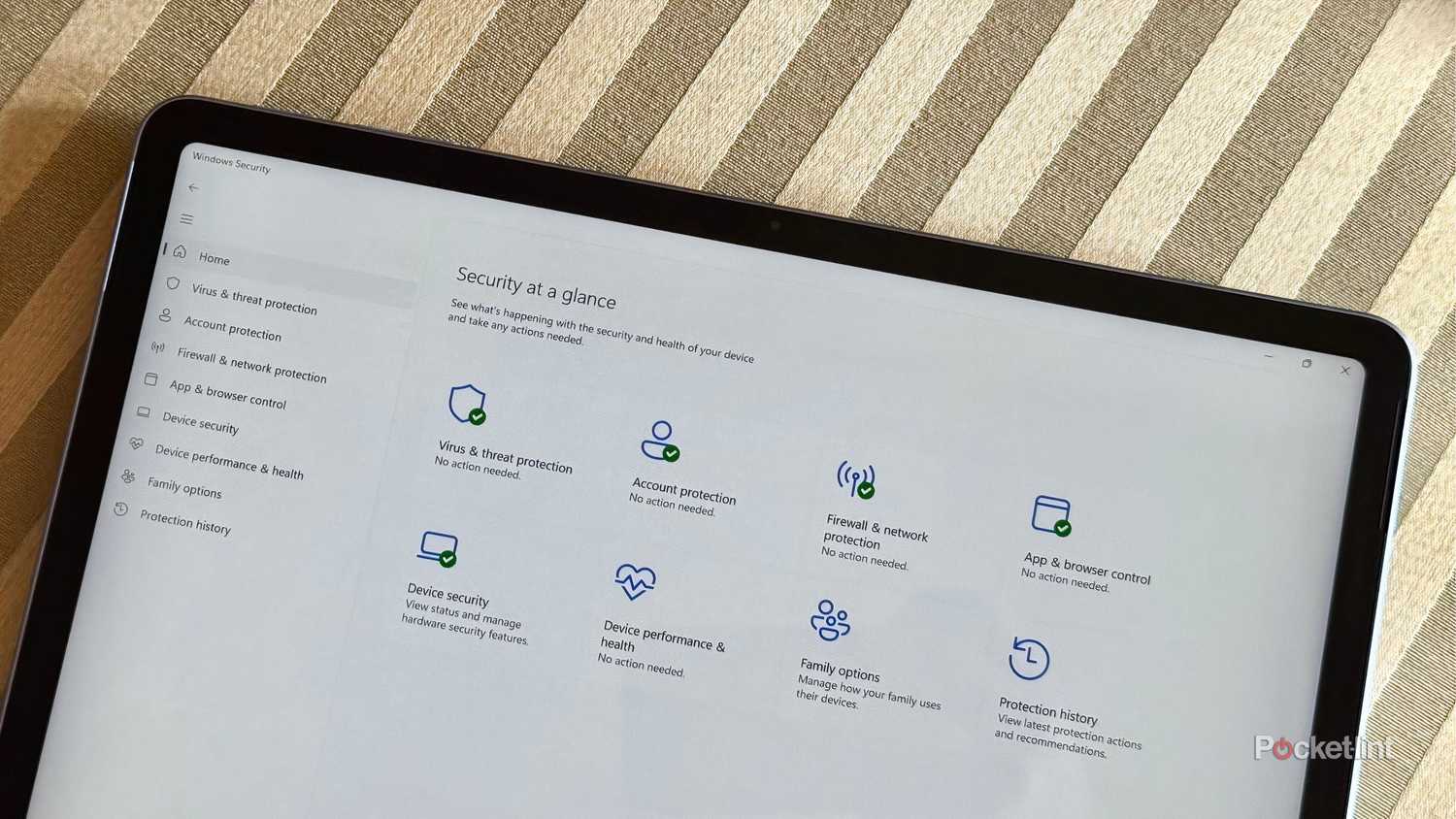
На щастя, за ці роки Microsoft створила Windows 11 достатньо добре, щоб вам навіть не потрібно було використовувати сторонні утиліти для вирішення всіх важливих завдань. І я дуже серйозно ставлюся до цього. з собою ноутбукЯ не пам’ятаю, коли востаннє використовував сторонній інструмент для захисту чи очищення сховища. Але треба знати що Комп’ютери Windows включити за замовчуванням, і ось тут цей посібник.
Захист від вірусів і хакерів
Хто такий МакА?

Якщо ви працюєте в корпоративному чи державному середовищі, вам законно потрібне більш надійне програмне забезпечення, але безпеки Windows вистачає вдома. Так і повинно бути — комп’ютери з Windows все ще залишаються найбільшою мішенню для хакерів і зловмисного програмного забезпечення. За замовчуванням у Windows 11 увімкнено сканування в реальному часі, а також кілька брандмауерів і бар’єрів, які перешкоджають доступу до критичних компонентів, таких як ядро. Він також автоматично оновлює визначення шкідливих програм. Хоча це може вас дратувати, якщо вам не подобається використовувати пропускну здатність без вашої згоди, я наполегливо рекомендую вам вимкнути оновлення визначень. У світі зловмисного програмного забезпечення триває постійна гонка озброєнь, і деякі зловмисники не просто злочинці чи підлітки-тестери — вони можуть бути добре фінансованими шпигунськими або військовими агентствами.
Можливо, вам не потрібно нічого міняти, хоча я пропоную вам піти Налаштування -> Конфіденційність і безпека -> Безпека Windows просто перевірити, що активне. Ви також повинні мати мотивацію Windows Update кожні кілька днів, і так відвідувати Завантаження у програмі Microsoft Store. Для деяких покращень безпеки потрібні програми та ОС у цілому. Незважаючи на те, що безпека Windows (і захист вашого маршрутизатора) покриває багато загроз, перш ніж вони потраплять на ваш комп’ютер, ви не хочете, щоб вони були звільнені, якщо вони подолають барикади.
Очистіть місце для зберігання
Його стає все менше і менше, але зверніть увагу

Вашу найбільшу турботу про зберігання мають стосуватися не стільки особистих даних, скільки спільного використання простору. Windows потрібно кілька вільних гігабайт у будь-який момент часу, оскільки вашої оперативної пам’яті ніколи не вистачає для зберігання кожного тимчасового файлу. Якщо програми, завантаження або інші елементи зазіхають на цей простір, ваш комп’ютер повинен часто замінювати файли, щоб компенсувати це. Це може призвести до серйозних втрат продуктивності, особливо для фотореалістичних 3D-ігор, які вже навантажують вашу систему до межі.
Windows 11 запобігає подібній кризі за допомогою інструмента під назвою Storage Sense, наведеного нижче Налаштування -> Система -> Пам’ять -> Датчик пам’яті. Він може автоматично очищати кеш додатків і системи, коли місця мало, а також очищати кошик через регулярні проміжки часу, якщо ви схильні бути забудькуватим. Він також може видаляти локальні копії файлів із хмарних служб, таких як OneDrive та iCloud, якщо до них деякий час не було доступу. Налаштуйте ці порогові значення на свій смак, хоча я рекомендую не очищати папку завантажень Windows. Звичайно, він може бути повний сміття, але Windows не може відрізнити програму встановлення програми від незамінного відео або документа, тому краще очистити папку «Завантаження» вручну.
Те, що стало абсолютно тривіальним у 2026 році, — це обрізка та дефрагментація. Якщо у вас все ще є HDD (жорсткий диск на пластині), ви можете друкувати дефрагментувати до поля пошуку на панелі завдань, щоб знайти та відкрити Дефрагментація та оптимізація диска інструмент Важливо часто дефрагментувати жорсткий диск, щоб він працював. У випадку з SSD цей же інструмент автоматично виконує завдання обрізки на відповідних дисках. Оскільки більшість комп’ютерів базуються на твердотільних накопичувачах, можливо, не буде потреби відкривати інструмент, тим більше.
Прискорення роботи
Скільки вам насправді потрібно?

Тихим вбивцею продуктивності комп’ютера є фонові програми. Вони споживають не лише цикли процесора та/або графічного процесора, але й оперативну пам’ять, яка є дорогоцінним товаром, враховуючи смішні ціни, створені центрами обробки даних ШІ. Якщо ви користуєтеся комп’ютером із 32 ГБ пам’яті або менше, вам слід негайно відвідати Налаштування -> Програми -> Пуск і вимикайте те, що використовуєте рідко або не хочете вмикати до крайньої необхідності. Щоразу, коли я користуюся Steam, я не хочу, щоб він завантажував багатогігабайтне оновлення Cyberpunk 2077, поки я застряг на повільному готельному Wi-Fi (дивлячись на вас, IHG). Ще одна перевага обмеження запуску програм полягає в тому, що Windows природним чином закінчує завантаження швидше.
Ви також можете тримати свою систему під контролем, закривши веб-браузер, коли завершите роботу (Chrome займає величезну кількість оперативної пам’яті) і завершите непотрібні процеси в Диспетчер задач вибравши їх і клацнувши Виконання завдання. Однак будьте обережні. Може бути незрозуміло, що робить кожен процес, і якщо ви зробите щось не так, це може призвести до тимчасового збою програм або самої Windows. Якщо ви зробили помилку, найпростішим способом її вирішення може бути перезавантаження Windows.