


Важливо створювати резервні копії всіх фотографій і відео, які ви знімаєте телефоном, у безпечному місці, і Apple Photos є одним із найкращих варіантів для цієї роботи, особливо якщо ви користуєтеся iPhone, iPad і Mac частіше, ніж іншими пристроями та платформами.
Раніше ми писали про те, як можна зберегти всі ці файли в Google Photos, тобто тоді вони будуть доступні на будь-якому пристрої, який вам подобається, і якщо ви знаєте, це можливо і з Apple Photos.
Перенести правильно підготовлені зображення та відео в Apple Photos на Windows і Android складніше, але це можна зробити, і тоді ви матимете всю бібліотеку фотографій в одному репозиторії, керованому Apple, і доступному в Інтернеті та на кількох пристроях.
Для цілей цього посібника ми припустимо, що у вас уже є обліковий запис Apple і ви платите Apple принаймні за деякий обсяг пам’яті iCloud для синхронізації ваших файлів (ціни починаються від 0,99 доларів США на місяць за 50 ГБ пам’яті).
iOS
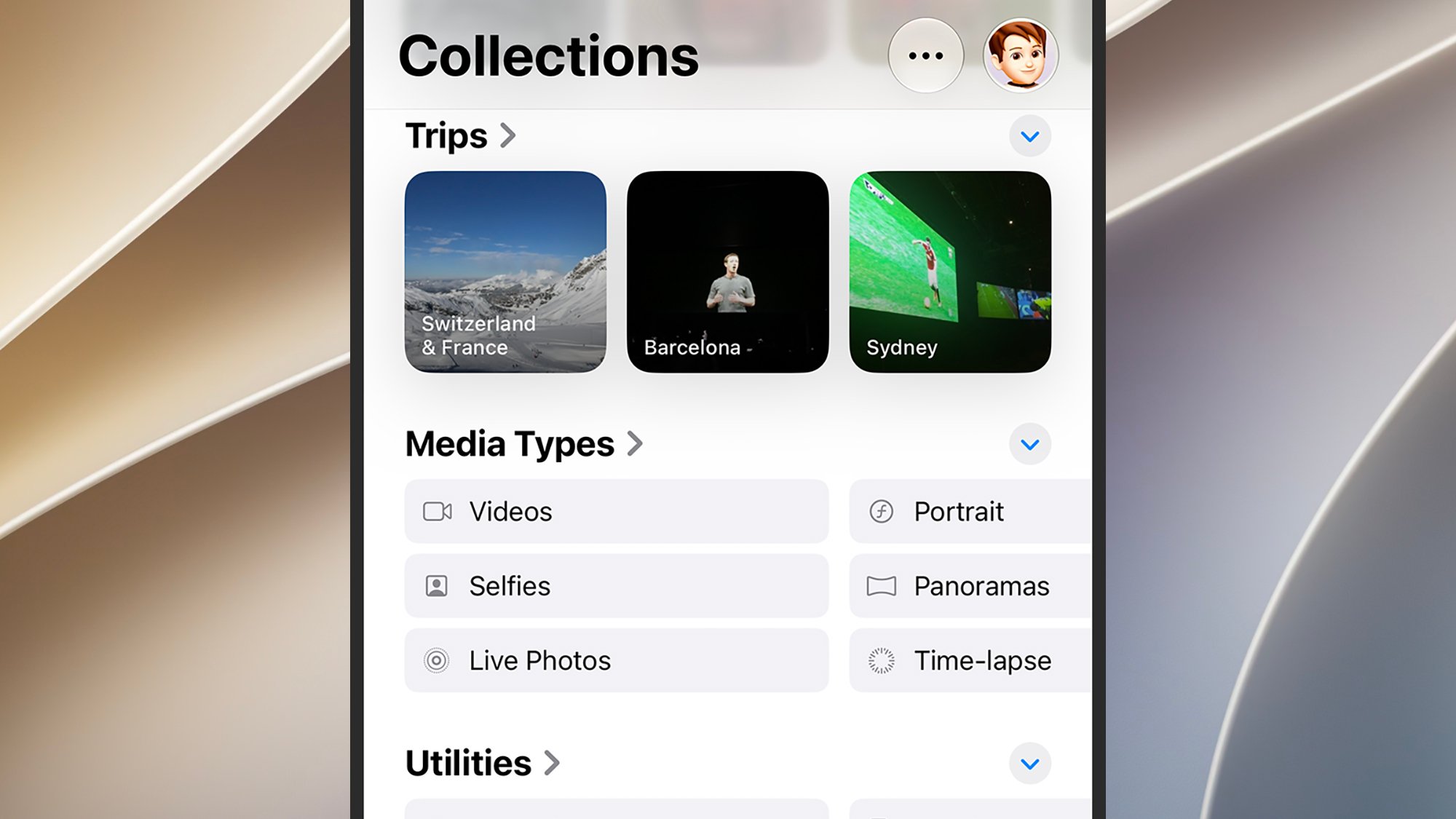
Apple робить синхронізацію фотографій і відео на iPhone такою простою, як ви очікували: це, ймовірно, пристрій, на якому ви знімаєте більшість фотографій і відео, навіть якщо у вас є окрема цифрова камера, і все, що ви знімаєте за допомогою програми Камера, автоматично відображається в програмі Фотографії.
в Бібліотека вкладка в програмі «Фотографії» дозволяє переглядати всі ваші фотографії та відео в одному довгому потоці Колекції Вкладка надає вам доступ до альбомів і колекцій, створених програмою, включаючи групи на основі людей і місцеположень.
Щоб налаштувати роботу програми «Фотографії» в iOS, відкрийте та торкніться «Налаштування». Програми > Фотографії. Перш за все, переконайтеся, що Фотографії iCloud перемикач увімкнено – це означає, що ваші фотографії та відео будуть синхронізовані з хмарою. Наведені нижче параметри дозволяють контролювати інші аспекти програми, включно з тим, чи зберігаються повні копії зображень і відео локально.
macOS
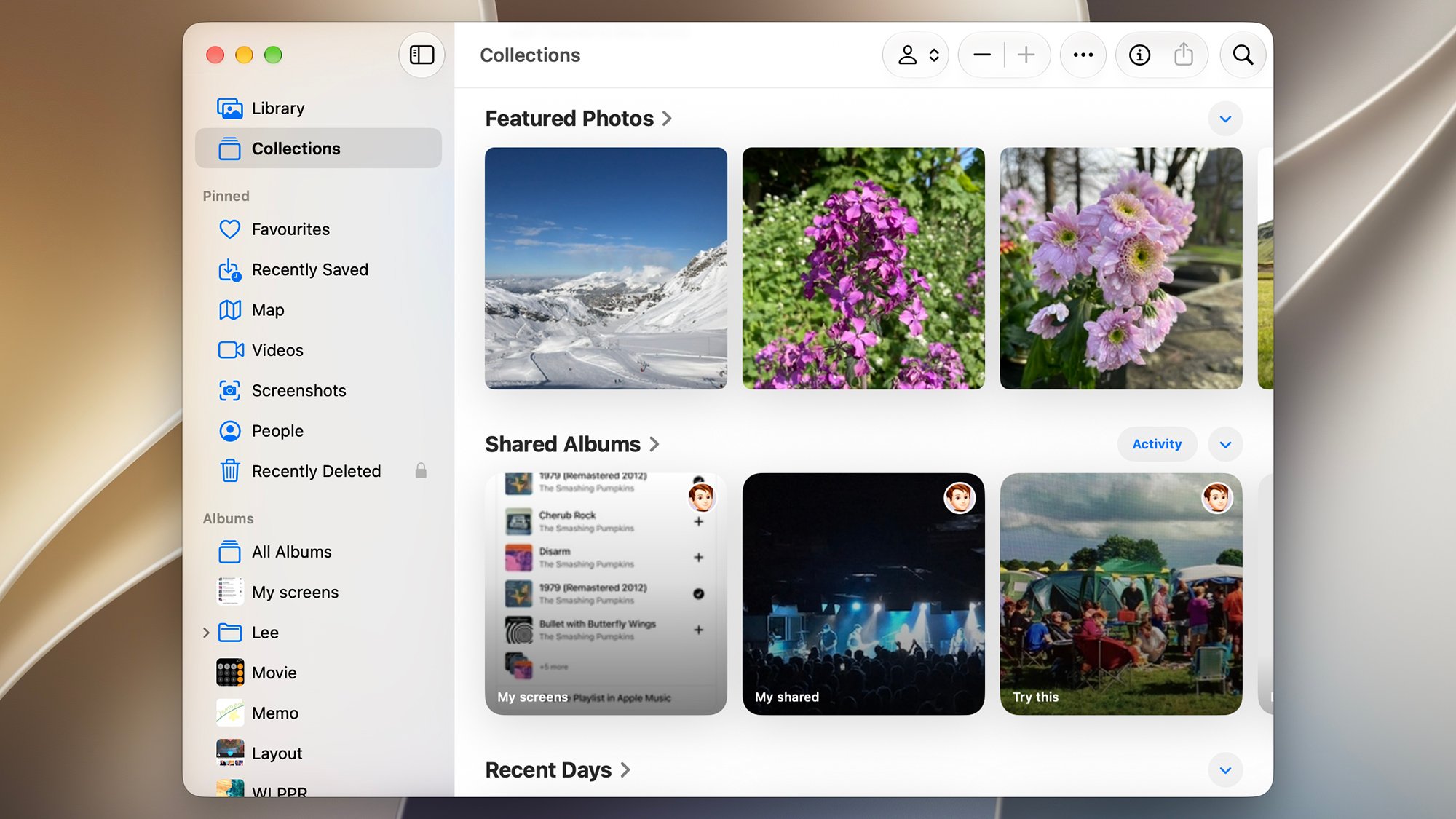
Програма Apple Photos у macOS схожа на програму для iOS, і ви знайдете багато розділів, доступних із панелі навігації ліворуч: вони включають Бібліотека, Колекції, Вибранеі люди. Будь-які фотографії та відео, зроблені на вашому iPhone, автоматично синхронізуються та доступні в програмі macOS Photos.
На вашому Mac можуть бути фотографії та відео, які не були зняті на ваш iPhone (можливо, перенесені з фотопленки або завантажені з Інтернету). Щоб імпортувати їх до Apple Photos, виберіть Файл > Імпорттому зробіть свій вибір. Ви також можете перетягувати фотографії, кліпи або цілі альбоми з Finder у Photos.
Виберіть Фотографії > Налаштування щоб налаштувати роботу Apple Photos у macOS. в iCloud це таблиця, де ви можете керувати резервними копіями в Інтернеті та як працювати з локальними копіями ваших файлів під час роботи Загальний є Скопіюйте елементи до бібліотеки фотографій поле – переконайтеся, що це прапорець, щоб імпортовані файли завантажувалися в iCloud.
iCloud
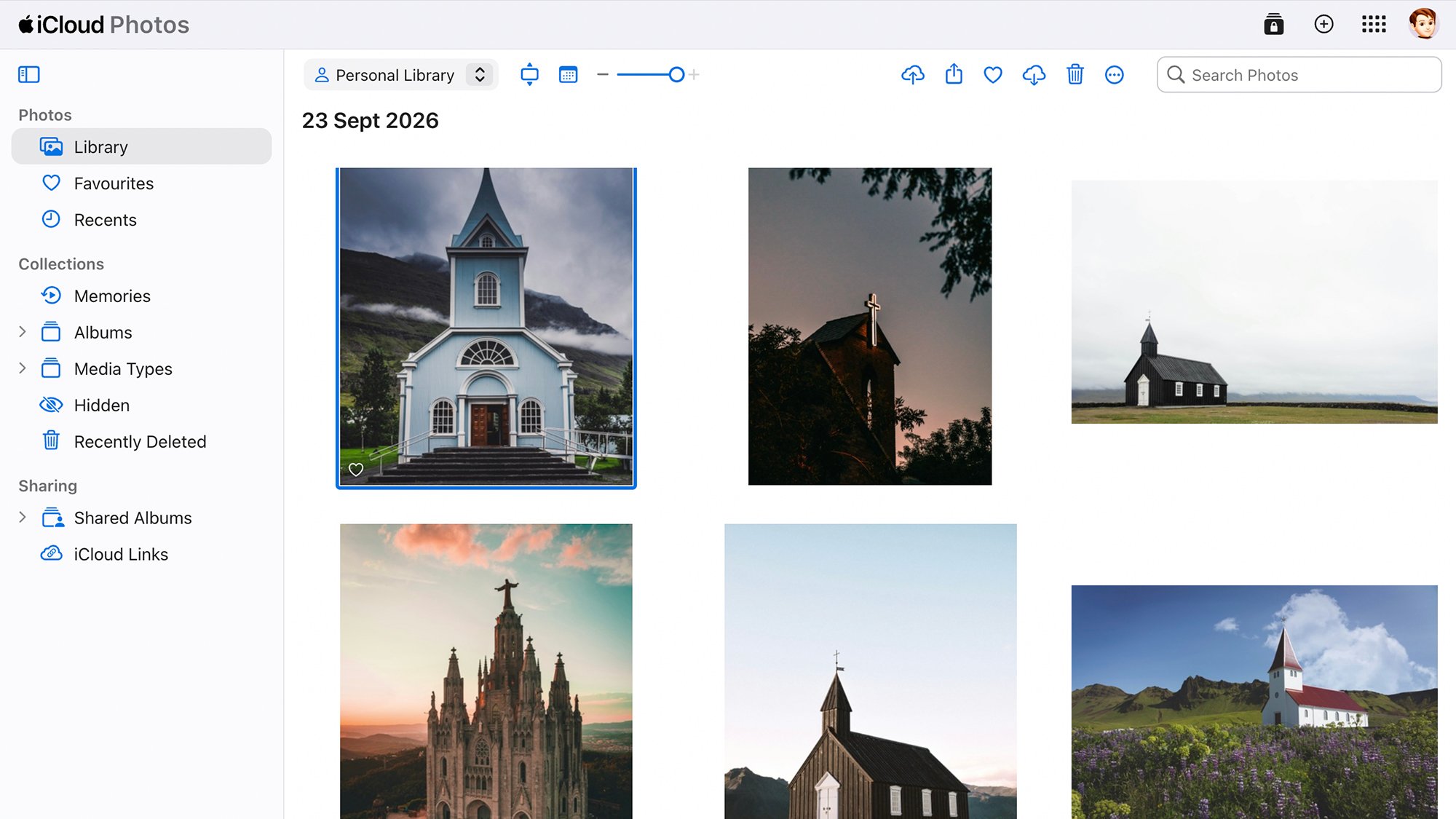
Існує також веб-програма «Фотографії», яку можна знайти, увійшовши на веб-сайт iCloud за допомогою облікових даних Apple. Ви можете отримати доступ до цього порталу та всіх своїх резервних копій фотографій і відео з будь-якого пристрою з веб-браузером, тому він корисний для роботи в різних місцях і на різних платформах.
Основна мета програми «Фотографії» в iCloud — дозволити вам переглядати свої файли, але в iOS або macOS у вас немає стільки опцій — їх не існує. Колекції вкладка на панелі навігації, наприклад, унеможливлює швидкий перехід до груп фотографій на основі людей або місць.
Ви отримуєте базову функцію завантаження, яка стане в нагоді, якщо ви хочете перенести фотографії чи відео з пристрою, яким не користуєтеся регулярно (наприклад, офісного комп’ютера чи ноутбука друга): на головній вкладці «Бібліотека» натисніть кнопку. Завантажте його верхню кнопку, яка виглядає як стрілка, що вказує на хмару, а потім виберіть відповідні файли.
Android
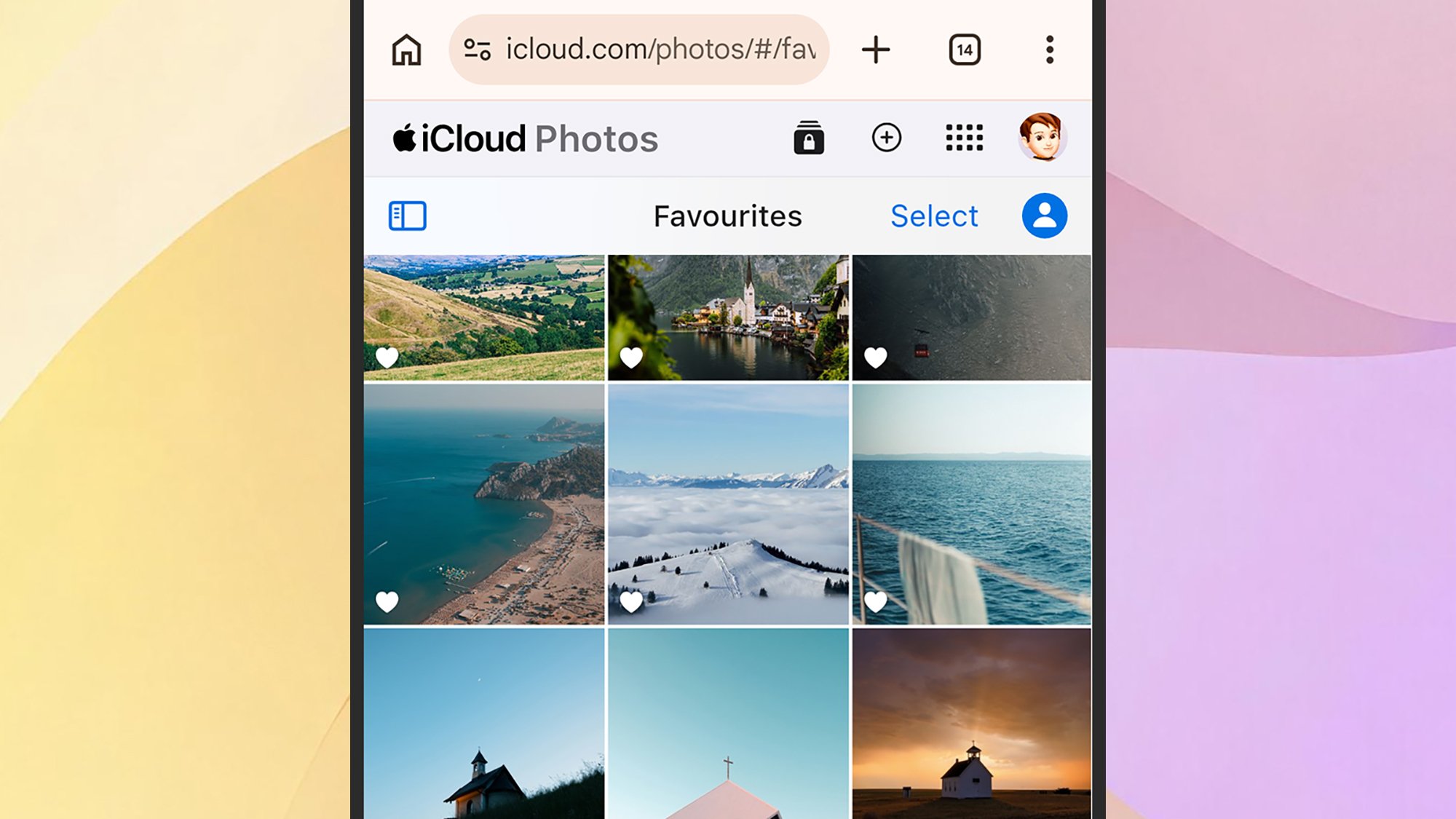
На жаль, немає простого способу перенести ваші фотографії та відео з Android в Apple Photos. У той час як Apple створює програми для Android для своїх платформ потокового передавання музики та відео, Apple Photos ще не зробила ривок, тому ви будете покладатися на деякі неідеальні рішення для резервного копіювання.
Найкращий офіційний шлях — завантажити веб-сайт iCloud у веб-переглядач Android, який ви вибрали, увійти у свій обліковий запис Apple, а потім отримати доступ до програми «Фото». Ви можете переглядати свої фотографії та відео та навіть завантажувати файли за допомогою кнопки у верхньому правому куті (вона виглядає як стрілка, спрямована вгору в хмару).
Це все робиться вручну, і немає миттєвої синхронізації від вашого імені. Іншим варіантом для Android є використання іншої програми як посередника, наприклад Dropbox або Google Photos, для автоматичної синхронізації ваших фотографій і відео з ноутбуком, а звідти в Apple Photos.
вікна
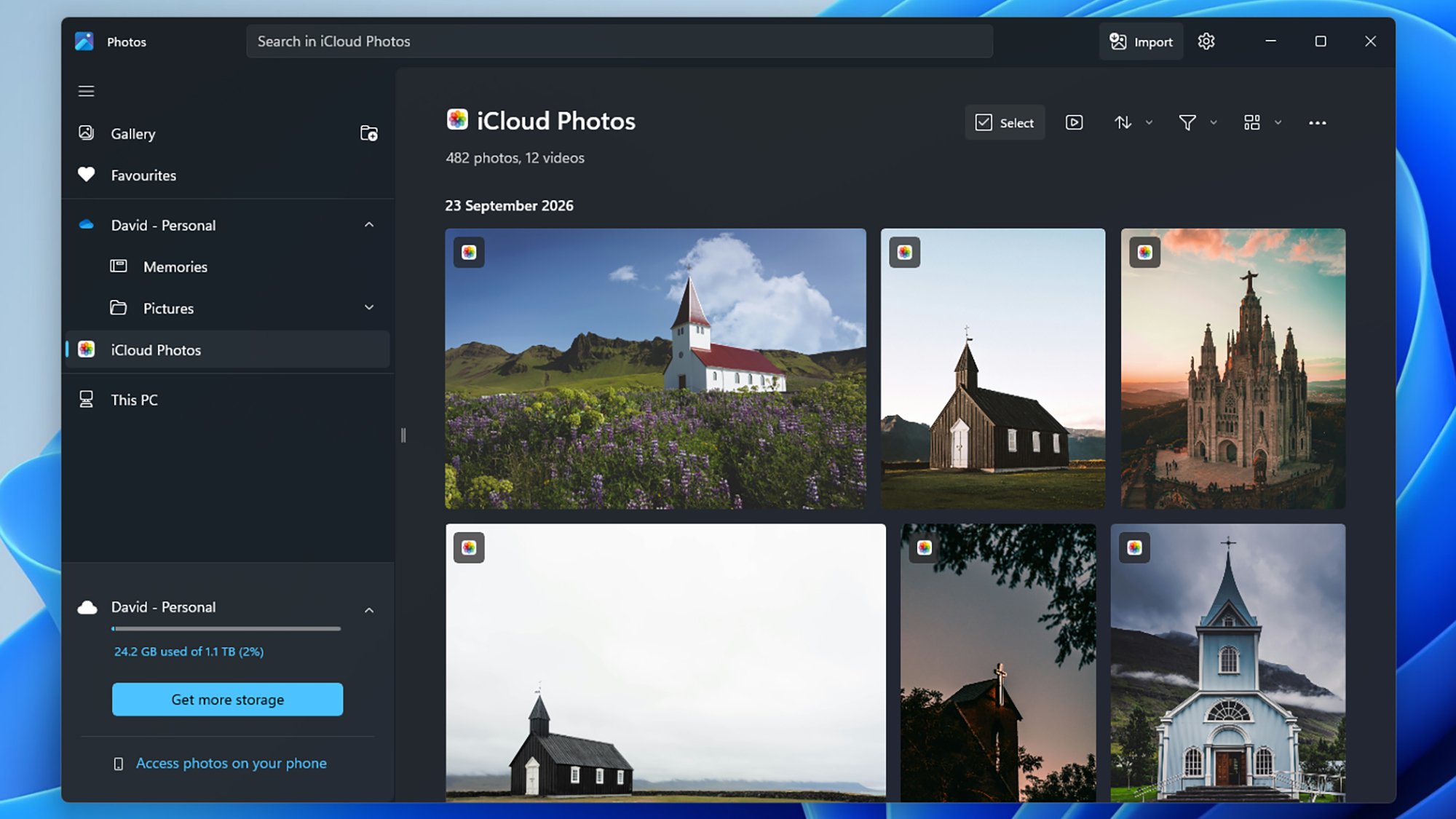
Підтримка Apple Photos краща, ніж ви могли очікувати, враховуючи, що Microsoft і Apple є суперниками в багатьох сферах. Існує офіційна програма iCloud для Windows, розроблена Apple, яку ви можете завантажити на свій робочий стіл або ноутбук. Окрім встановлення Apple Photos, ви також можете синхронізувати паролі, календарі, контакти та iCloud Drive зі своїм комп’ютером.
Якщо ви синхронізуєте свою бібліотеку фотографій і відео iCloud, що вам, ймовірно, потрібно, коли ви читаєте це, вона з’явиться як окремий розділ у програмі Microsoft Photos, яка постачається з Windows. Ви можете використовувати програму Microsoft Photos, щоб переглядати наявну бібліотеку та додавати до неї нові зображення та відео (копіюючи їх з інших частин програми).
Екран головних налаштувань iCloud для Windows дозволяє вибрати, де та в якій якості зберігатиметься ваша бібліотека Apple Photos у вашій системі Windows. У вас також є можливість використовувати веб-програму iCloud на вашому комп’ютері Windows, щоб вручну завантажувати файли, якщо ви не хочете, щоб файли зберігалися локально.

2026 Famous Future Home Science Awards