


2025 рік — ціле десятиліття від початку першої ітерації Android Auto — але я щойно володів автомобілем, у якому вперше була вбудована інформаційно-розважальна система.
Протягом багатьох років я неодноразово стикався з еквівалентною функцією Apple у дорозі. CarPlay; Сказати, що я хотів перевірити конкурентне бачення Google щодо автомобільного програмного забезпечення, — це нічого не сказати.
Ось перші п’ять налаштувань Android Auto, які я налаштував під час підключення Google Pixel 10 до моєї машини через bluetooth.
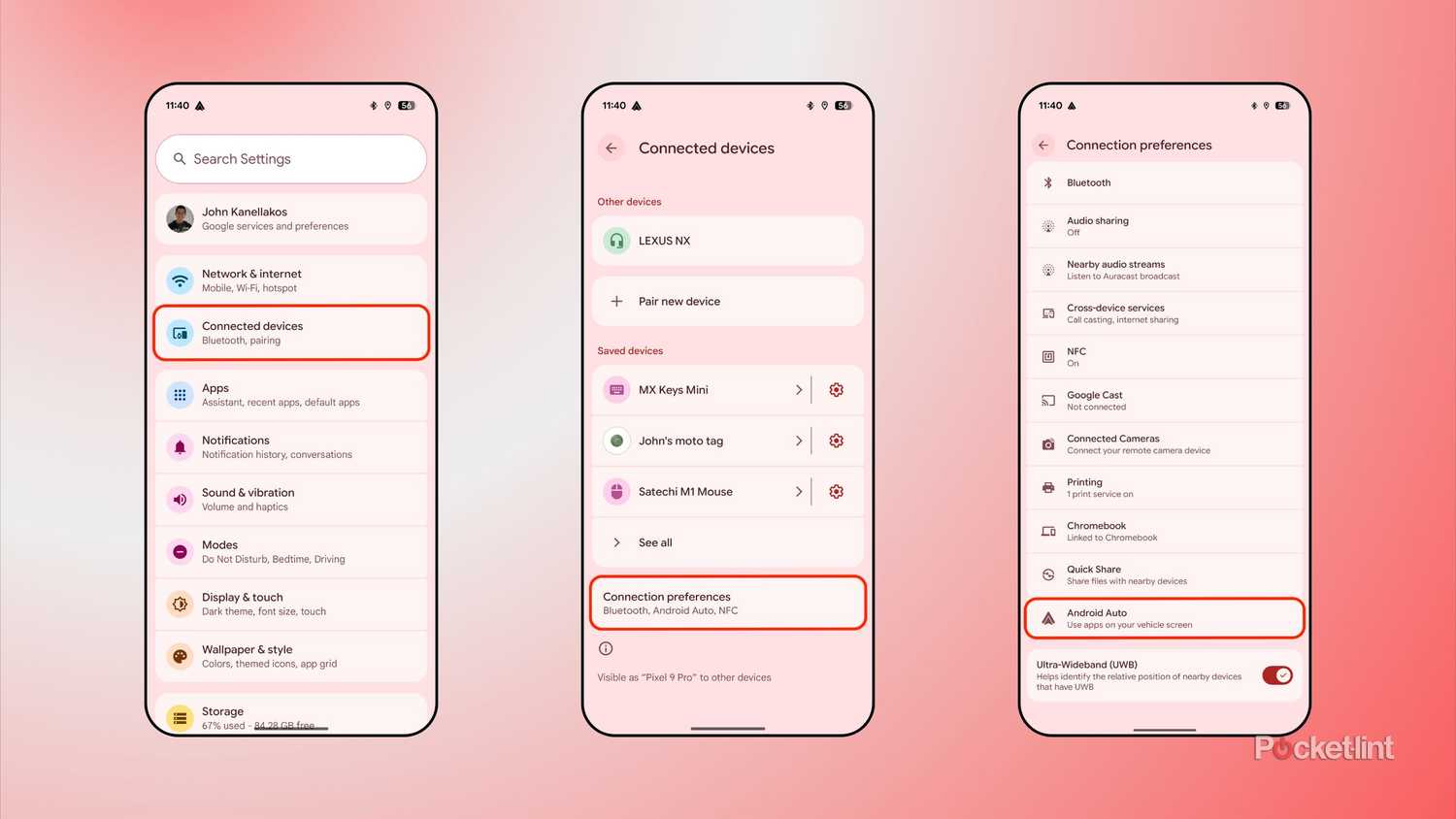
Щоб налаштувати будь-яке з цих налаштувань Android Auto, спочатку потрібно перейти до Налаштування > Підключені пристрої > Параметри підключення > Android Auto на вашому смартфоні Android. Зауважте, що деякі зміни потребують перезапуску Android Auto, щоб набули чинності.

Налаштувати поведінку запуску
Перетворіть Android Auto на автоматичний процес підключення

За моїм коротким досвідом роботи з Android Auto, система надійно з’єднує мій телефон із вбудованим дисплеєм мого автомобіля без збоїв. Тим не менш, щоб забезпечити якнайшвидше з’єднання, я зайшов до налаштувань і змінив поведінку запуску з «За замовчуванням» (налаштовано машиною) на «Завжди».
Я також переконався, що запускаю Android Auto в заблокованому режимі та автоматично запускаю музику – я в основному слухаю списки відтворення та подкасти, коли я на вулиці, і я вважаю за краще запустити аудіо якомога швидше.
Щоб налаштувати поведінку запуску різних аспектів роботи Android Auto, виконайте такі дії:
-
старт Налаштування.
-
Перейти на Підключені пристрої > Параметри підключення > Android Auto.
-
Прокрутіть вниз Новачок підрозділ
-
активувати Запустіть Android Auto під час блокування.
-
активувати Запустіть музику автоматично.
-
Натисніть Запустіть Android Auto автоматично а потім виберіть Завжди зі спливаючого меню, що з’являється на екрані.
Сховати сповіщення про повідомлення
Текстові повідомлення є приватними, а таксі часто ні

Є беззаперечне задоволення від того, що ваші текстові повідомлення відображаються на екрані або читаються вголос посередині автомобіля, але я особисто ціную конфіденційність над зручністю. Я часто їжджу з пасажирами (або вважаю себе пасажиром із привілеями AUX), тому я вирішив вимкнути параметр «Показувати перший рядок повідомлень», щоб приховати вміст ланцюжків чату під час водіння.
Щоб ваші приватні текстові повідомлення не читалися вголос перед пасажирами, виконайте такі дії:
-
старт Налаштування.
-
Перейти на Підключені пристрої > Параметри підключення > Android Auto.
-
Прокрутіть вниз Обмін повідомленнями підрозділ
-
Вимкнути Відобразити перший рядок повідомлень.
Покращуйте продуктивність багатозадачності за допомогою автоматичної панелі завдань

За замовчуванням панель завдань Android Auto вимкнена. Хоча це забезпечує чистіший інтерфейс користувача з коробки, я віддаю перевагу перемиканню на панелі завдань, оскільки це забезпечує більш плавну багатозадачність. Коли функцію віджетів на панелі завдань увімкнено, вона додає смугу внизу екрана інформаційно-розважальної системи автомобіля з елементами швидкого керування активними програмами, засобами керування медіа тощо.
Щоб увімкнути віджет панелі завдань в Android Auto, виконайте такі дії:
-
старт Налаштування.
-
Перейти на Підключені пристрої > Параметри підключення > Android Auto.
-
Прокрутіть вниз Показати підрозділ
-
активувати Віджети панелі завдань.
Налаштуйте лаунчер
Налаштуйте піктограми головного екрана Android Auto

Коли я вперше встановив Android Auto, моя панель запуску в автомобілі була заповнена кількома значками додатків, які мені були непотрібні, і все було розташовано в алфавітному порядку. Для деяких користувачів алфавітний порядок може бути найкращим, але я особисто вирішив перейти до конфігурації домашнього екрана, що регулюється вручну (і, отже, більш гнучкої). Після того, як я змінив налаштування сортування програми запуску з AZ на Custom, я зміг заповнити верхню частину свого інтерфейсу Android Auto програмами, якими я користуюся найчастіше щодня.
Щоб налаштувати панель запуску Android Auto, виконайте такі дії:
-
старт Налаштування.
-
Перейти на Підключені пристрої > Параметри підключення > Android Auto.
-
Прокрутіть вниз Показати підрозділ
-
Звідси натисніть Замовляйте стартер > Розмістіть пускову установку.
-
Між ними AZ (алфавіт) і Під замовлення (вручну), щоб упорядкувати свої програми відповідно.
-
необов’язковий, використовувати ручки бійця також у лівій частині екрана прапорці у правій частині екрана, щоб увімкнути, вимкнути та скинути порядок відображення програм.
Увімкніть налаштування розробника
Розблокуйте додаткові параметри досвідченого користувача для Android Auto

Як і сама операційна система Android підменю прихованих параметрів розробникаAndroid Auto також має приховане меню, повне різноманітних настроюваних налаштувань. У цьому розділі є параметри для застосування певної роздільної здатності дисплея, збереження скріншотів і відео на дисплеї автомобіля, налаштування аудіокодеків і ще один пакет послуг.
Щоб увімкнути налаштування розробника в Android Auto, виконайте такі дії:
-
старт Налаштування.
-
Перейти на Підключені пристрої > Параметри підключення > Android Auto.
-
Прокрутіть вниз про підрозділ
-
Натисніть Версія десять раз підряд (підряд).
-
Натисніть на повернення щоб повернутися на головну сторінку налаштувань Android Auto.
-
натисніть на еліпс Натисніть на меню (три крапки) у верхньому правому куті екрана, а потім Налаштування розробника.
-
Тут ви можете вільно налаштувати додаткові параметри зі списку доступних параметрів.
Ви можете будь-коли вимкнути налаштування розробника Android Auto одним натисканням кнопки еліпс меню, а потім натисніть Вийти з режиму розробника.
Режим розробника має розширені параметри конфігурації, які в основному призначені для досвідчених користувачів. Деякі налаштування в цьому меню можуть спричинити нестабільність роботи пристрою або внести помилки програмного забезпечення в роботу Android Auto, тому будьте обережні.