

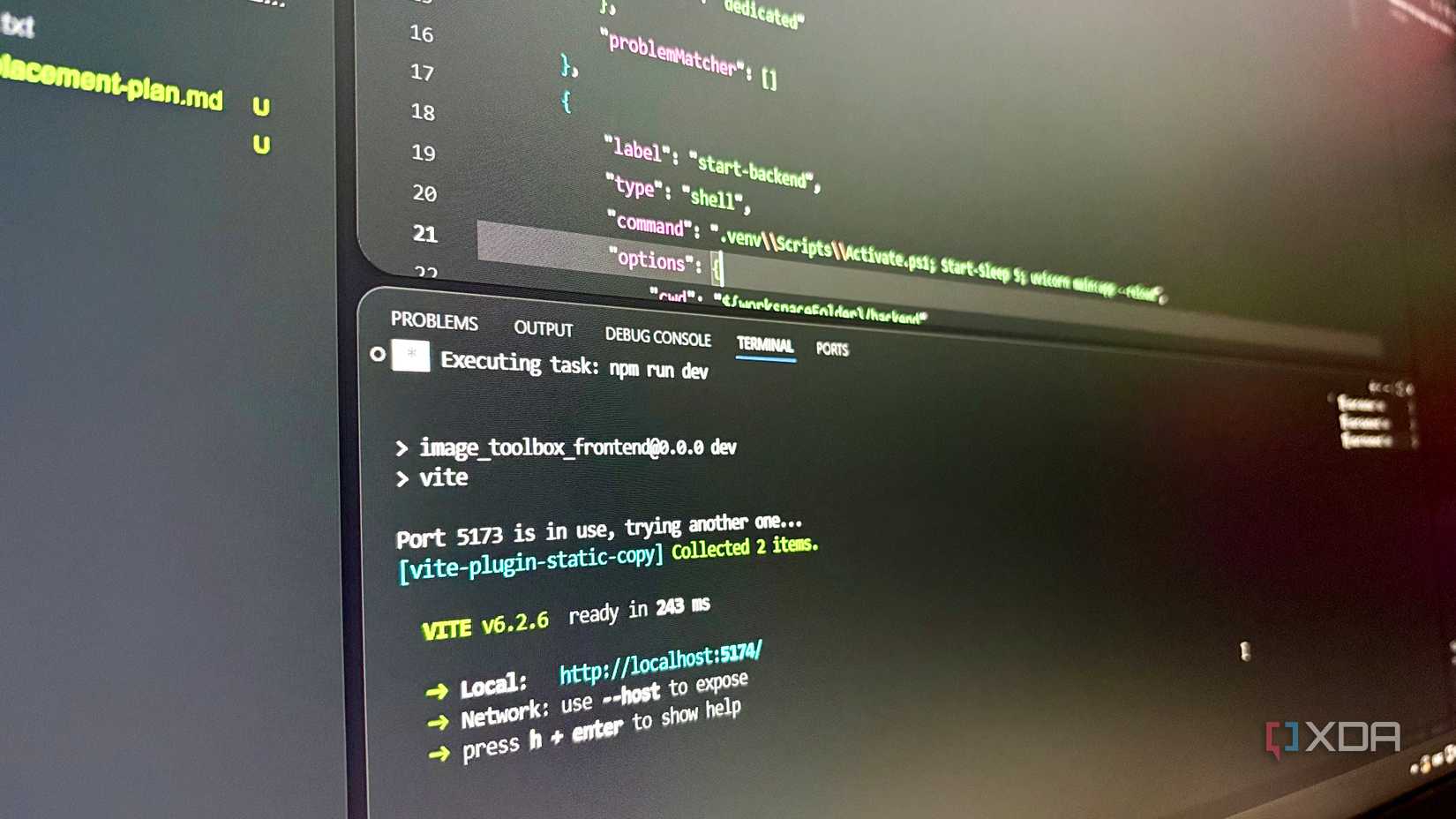
Мені подобається використовувати VS Code. Це моє улюблене інтегроване середовище розробки (IDE) і найкращий вибір для програмного забезпечення Microsoft. Obsidian чудовий, але він не є заміною IDE, принаймні для мене. Тим не менш, VS Code потребує кількох налаштувань, щоб зробити його ще кращим. Я зібрав кілька налаштувань конфігурації, які я завжди роблю перед написанням єдиного рядка коду в новому проекті. Деякі можуть змінити ваш спосіб роботи, а інші є суто косметичними.
Формат в наявності
Це обов’язково

Ця одна конфігурація дозволяє VS Code виконувати автоматичне очищення кожного запису, і це одна з перших, які я додаю до нового проекту. Замість того, щоб витрачати час на YAML або будь-який інший тип файлу, який оптимізує коми, пробіли, лапки та розриви рядків під час кодування, VS Code може впоратися з цим за вас. Це здорово.
"editor.formatOnSave": true
Але це не ідеально, і його слід перевірити, щоб переконатися, що VS Code використовує повну та послідовну конфігурацію форматування; інакше ви отримаєте дивні результати. Під час написання та редагування коду я вважаю за краще залишатися в зоні, коли йдеться про структуру та поведінку. Я не хочу думати про правильне розміщення, це саме те, що стосується цієї єдиної установки.
Позбутися порожнечі
Залишення спричинить проблеми

Зона за лаштунками схожа на групу дітей у школі, які завжди сидять позаду тренера, викликаючи ракетку та кидаючи паперові м’ячі у всіх попереду. Це так само дратує та може спричинити реєстрацію відмінностей Git, коментарі до перегляду коду та дивну поведінку Markdown. Це також може бути проблемою для веб-додатків, таких як MediaWiki.
"files.trimTrailingWhitespace": true
Цей параметр гарантує, що VS Code видаляє файли під час їх збереження. Зауважте, що це може видалити пробіли, які фактично вставлено у файл вручну, тому, якщо ви хочете цю розрив, вам потрібно буде додати його знову після збереження. Але це того варте, оскільки залежно від того, над чим ви працюєте та де є вільний простір, важче розглянути можливість внесення правових змін.
Додайте новий рядок у кінці файлу
Найкраще для підтримки Git здоровим і щасливим

Чи знаєте ви, що відсутність символу нового рядка в кінці файлу може призвести до того, що Git відобразить аргумент? Багато інструментів і конвенцій Unix очікують, що файли закінчуються символом нового рядка, що саме і досягається цим налаштуванням VS Code. Він просто додає новий рядок у кінець файлу. Це чудово, це автоматично, і це може позбавити вас від головного болю.
"files.insertFinalNewline": true
Це схожа тема на решту моїх рекомендацій щодо зміни налаштувань у тому, що всі вони об’єднуються для вирішення незначних конфліктів, перш ніж досягти контролю джерела. Я не хочу бачити жодних коментарів до перегляду коду, у яких у кінці файлу додається новий рядок, і я впевнений, що ви також цього не бажаєте. Це стосується і його.
Оператор плавного курсору
Все виглядає так невиразно

Ви кодуєте пізно ввечері чи просто хочете, щоб ваш курсор швидко перестав блимати? Ось де блимає курсор йде в поле. Встановлення плавності сповільнює анімацію та робить весь інтерфейс більш плавним, щоб переглядати його годинами. Це може абсолютно нічого для вас, але я великий шанувальник цього.
"editor.cursorBlinking": "smooth"
"editor.cursorSmoothCaretAnimation": "on"
Подібним чином увімкнено cursorSmoothCaretAnimation, що вказує на те, що не кожна зміна пріоритету заощаджує години роботи на розробці. Деякі змінить зовнішній вигляд використання VS Code протягом тривалого часу. З цими двома параметрами, налаштованими таким чином, ви матимете плавний курсор по інтерфейсу.
Налаштувати мову проекту за замовчуванням
Один розмір не підходить для всіх

Те, що може працювати для мене в PHP, HTML або навіть у якомусь CSS, ймовірно, не працюватиме для вашого проекту C. Ось де мова проекту за замовчуванням приходить, щоб врятувати ситуацію. Це дозволяє регулювати кожне налаштування залежно від того, яка мова використовується. Наприклад, я хочу, щоб параметр formatOnSave мав значення true для TypeScript і Python, але вмикав лінійки лише в останньому мовному профілі.
"[typescript]": {
"editor.defaultFormatter": "esbenp.prettier-vscode",
"editor.formatOnSave": true
},
"[python]": {
"editor.formatOnSave": true,
"editor.rulers": [88]
}
Використовуючи вищезазначене, це не тільки можливо, але й дуже рекомендовано, якщо ви працюєте кількома мовами. Індивідуальні та ергономічні параметри можна застосовувати глобально, тоді як коригування для певної мови можна вносити на основі проекту чи робочого простору. Це свідчить про те, наскільки VS Code можна налаштувати, дозволяючи налаштовувати його за допомогою налаштувань для певної мови, щоб бути максимально ефективним.
Максимально використовуйте свою IDE
Важливо, щоб ви не погоджувалися на досвід за замовчуванням, який надає IDE. Вони створені для того, щоб полегшити ваше життя, тому буде правильно витратити кілька дорогоцінних хвилин на пошук налаштувань, плагінів і посібників, щоб максимально використати доступні функції та функції. Чим більше налаштувань відповідає вашим потребам і проекту, тим більше ви встигнете зробити за той самий час. Я економив дорогоцінні секунди з кожним сеансом, бажано з близькими людьми, а потім трохи часу.