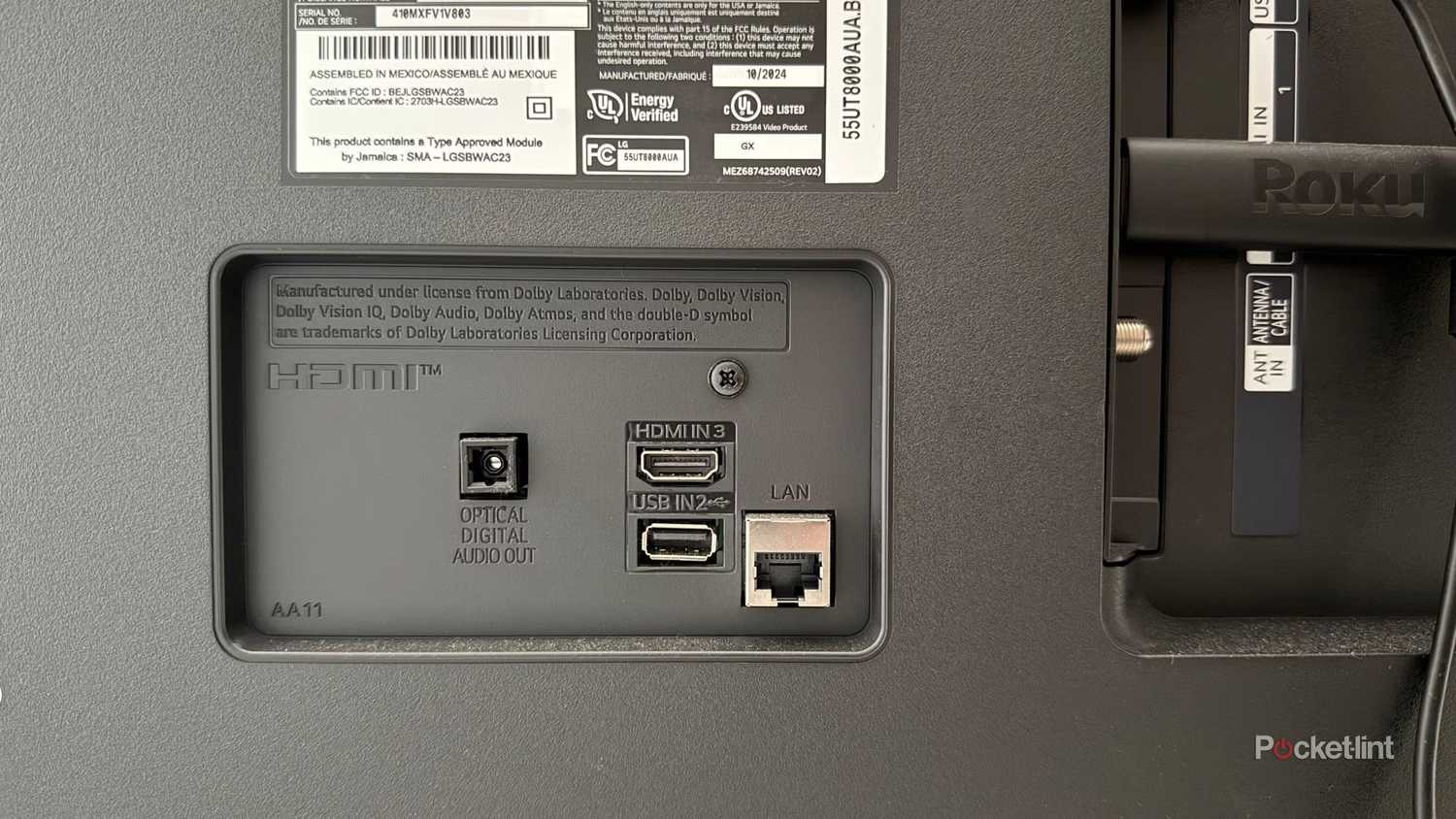
З кінця 2000-х рр. HDMI Кабель комутатора та порт призначені для підключення пристроїв до телевізора. Я досі пам’ятаю, коли вперше використав його, і наскільки дивовижним було те, що один кабель міг замінити всі кабелі RCA, які я використовував роками з моїми PS2, Wii та DVD-програвачем. Я ніколи не забуду, як підключив свою Xbox 360 до телевізора через HDMI і був вражений якістю зображення та звуку.
Перемотайте майже на 20 років вперед і HDMI все ще є домінуючим портом на більшості телевізорів. Його популярність пояснюється його універсальністю, оскільки він передає як відео, так і високоякісний звук через один кабель, на відміну від старих стандартів, таких як VGA або компонентний. Це зробило його універсальним для консолей, програвачів Blu-ray, ноутбуків, моніторів, проекторів і майже всього іншого, що підключається до телевізора. Fire TV Sticks. І HDMI продовжує розвиватися: остання версія, HDMI 2.2був представлений на початку цього року та підтримує вдвічі більшу пропускну здатність, ніж HDMI 2.1.
Маючи це на увазі, оскільки ви, ймовірно, використовуєте HDMI на своєму телевізорі, ось кілька порад, щоб забезпечити найкращу якість відео та звуку. Хоча всі порти HDMI виглядають однаково, вони не всі однакові. Використання невідповідного кабелю чи порту HDMI може обмежити роботу, особливо з такими ігровими консолями PS5.
Виберіть правильний порт HDMI на телевізорі
Переключення на порт HDMI, до якого підключено ваш пристрій, може мати велике значення

Не всі порти HDMI на телевізорі мають однакові можливості, оскільки деякі є більш досконалими, ніж інші. Це тому, що телевізори його використовують різні стандарти HDMI. HDMI 2.2 є останнім, але HDMI 2.1 все ще є найпоширенішим у нових моделях, а деякі сучасні телевізори все ще мають HDMI 2.0. Основні відмінності між цими версіями стосуються пропускної здатності, підтримки роздільної здатності та швидкості оновлення.
Наприклад, HDMI 2.1 підтримує 4K з частотою до 120 Гц і такі функції, як VRR (змінна частота оновлення), тоді як HDMI 2.0 обмежено 4K з частотою 60 Гц і взагалі не підтримує VRR. Отже, якщо ви користуєтеся ПК, PS5 або Switch 2, ви захочете підключити його до порту HDMI 2.1 – інакше ви не отримаєте повну функціональність пристрою. Деякі порти HDMI 2.1 також підтримують eARC, що забезпечує більшу пропускну здатність аудіо для таких пристроїв, як динаміки та приймачі.
Отже, як дізнатися, який порт підтримує ваш телевізор? Найпростіший спосіб — ознайомитися з інструкцією до телевізора або переглянути його технічні характеристики, оскільки виробники часто не вказують порти як HDMI 2.1 або 2.0 на самому телевізорі. Більшість брендів чітко вказують порт eARC. Наприклад, на моєму LG C5 усі чотири порти є HDMI 2.1, а порт HDMI №2 є портом, який підтримує eARC і позначений як такий на телевізорі.
Переконайтеся, що ви використовуєте правильний кабель
Не всі кабелі HDMI однакові

Важливо не лише під’єднати пристрій до правильного порту HDMI на телевізорі, але й вам це потрібно сумісний кабель HDMI. Як і самі порти, не всі кабелі HDMI однакові. Для найкращої продуктивності ваш кабель має відповідати специфікаціям використовуваного порту HDMI.
Наприклад, якщо ви під’єднуєте комп’ютер до телевізора через порт HDMI 2.1, вам потрібен кабель HDMI, який відповідає стандарту HDMI 2.1. Нещодавно я зіткнувся з цим, коли не міг передати 4K на 120 Гц з комп’ютера на телевізор, тому що я випадково використав старий кабель HDMI 2.0. Після того, як я перейшов на кабель з рейтингом 2.1, все працювало ідеально. Деякі кабелі вказують свої можливості за допомогою символів. Наприклад, на моєму кабелі HDMI зазначено 8K, що означає, що він підтримує HDMI 2.1, оскільки 2.0 не підтримує 8K. Але знову ж таки, не всі кабелі HDMI мають маркування; Хорошим прикладом є чорні кабелі, які постачаються з PS5 і Switch 2.
Під час придбання кабелю HDMI на сторінці продукту або на упаковці продукту зазвичай вказується версія HDMI, наприклад HDMI 2.0 або 2.1. Якщо його немає в списку, перевірте пропускну здатність: 48 Гбіт/с означає HDMI 2.1, тоді як 18 Гбіт/с означає HDMI 2.0. Слід зазначити, що консолі зазвичай містять відповідний кабель. Наприклад, Switch 2, PS5 і Xbox Series X постачаються з кабелем HDMI 2.1, тому ви можете використовувати той, який постачається з консоллю, замість того, щоб купувати окремий кабель і заощадити гроші.
Налаштуйте параметри зображення телевізора
Отримайте найвищу якість зображення від свого пристрою HDMI

Переконавшись, що ви використовуєте правильний кабель і порт HDMI, наступним кроком буде налаштування параметрів зображення телевізора. Перше, що я завжди вимикаю, це згладжування руху. Ця функція намагається зробити рух більш плавним, вставляючи додаткові «фальшиві» кадри між справжніми кадрами, але це часто призводить до того, що фільми виглядають дивно. Я помітив це відразу, коли вперше подивився фільм на новому телевізорі. Знятий зі швидкістю 24 кадри в секунду, Raiders of the Lost Ark раптово з’явився дуже швидко. Вимкнення згладжування руху відновлює природний вигляд, запланований режисером, і, на мій погляд, набагато зручніше для очей.
Якщо ви підключаєте ігровий ПК або консоль, також корисно перевірити ігрові режими зображення вашого телевізора. У багатьох телевізорах є ігровий режим, який зменшує затримку введення та робить ігри більш чуйними. Для перегляду фільмів більшість телевізорів пропонують режими «Кіно» або «Кіно», які регулюють яскравість, контрастність і колір для більш театрального враження. Деякі телевізори навіть мають режим Movie Maker Mode, який має на меті відображати фільми саме так, як задумав режисер – використовуючи правильні кольори, співвідношення сторін і частоту кадрів, а також автоматично вимикаючи непотрібні ефекти постобробки, як-от згладжування руху.
Очистіть порт HDMI свого пристрою
Пил може спричинити такі проблеми, як мерехтіння

Нарешті, останнє, що я регулярно роблю зі своїми портами HDMI, це чистити їх. Якщо ви ними не користуєтеся, всередині може накопичуватися пил, а коли ви підключаєте пристрій, пил може спричинити проблеми, наприклад відсутність сигналу або мерехтіння. Коли я очищаю порти HDMI на комп’ютері, телевізорі та консолях, я зазвичай використовую балончик зі стисненим повітрям, щоб видути пил. Я переконався, що не ставлю банку безпосередньо в порт, оскільки це може спричинити пошкодження; натомість я тримав його на відстані кількох дюймів.
Я також зазвичай використовую тканину з мікрофібри, щоб прибрати пил навколо порту HDMI, і, якщо необхідно, щітку, щоб видалити залишки сміття. Якщо ви використовуєте щітку, переконайтеся, що вона має дуже м’яку щетину, щоб випадково не пошкодити штифти всередині порту.