


Коли мова йде про звільнення місця на комп’ютері, більшість із нас думає лише про видалення програм і переміщення особистих файлів у хмару. Це має сенс, але не варто зупинятися на досягнутому. Деякі з найбільших марнотратників місця на вашому комп’ютері – це вбудовані функції Windows. Нещодавно я випробував чотири такі функції на своєму ноутбуці, і їх вимкнення вичерпало 65 ГБ пам’яті.
сон
10 Гб — це небагато для того, чим я рідко користуюся

Гібернація — це порятунок для тих, хто не хоче втратити відкриті програми та вікна, коли комп’ютер вимикається. Його корисність безсумнівна. Але це може бути «сховище», чого більшість людей не усвідомлює.
Функція працює, скидаючи все з пам’яті у файл з іменем hiberfil.sys перед вимиканням комп’ютера. Коли він перезавантажується, він зчитує все із завантажувального файлу за лічені секунди. Проблема полягає в тому, наскільки великим стає резервний файл. Він може становити від 40% до 75% загальної оперативної пам’яті комп’ютера. Мій комп’ютер має 24 ГБ пам’яті, а файл у режимі очікування займав близько 10 ГБ пам’яті, що дуже багато для системи на 512 ГБ.
Що ще важливіше, я не дуже часто користуюся гуртожитком. Сон контролює моє гальмування швидкості, і я покладаюся на те, щоб зупинитися в кінці дня. Тож так, вимкнути це було простою справою. Це теж було легко. Все, що мені потрібно було зробити, це відкрити командний рядок з правами адміністратора та виконати наступну команду.
powercfg /hibernate off
Файл підкачки
Корисно, але водночас і найбільша трата місця
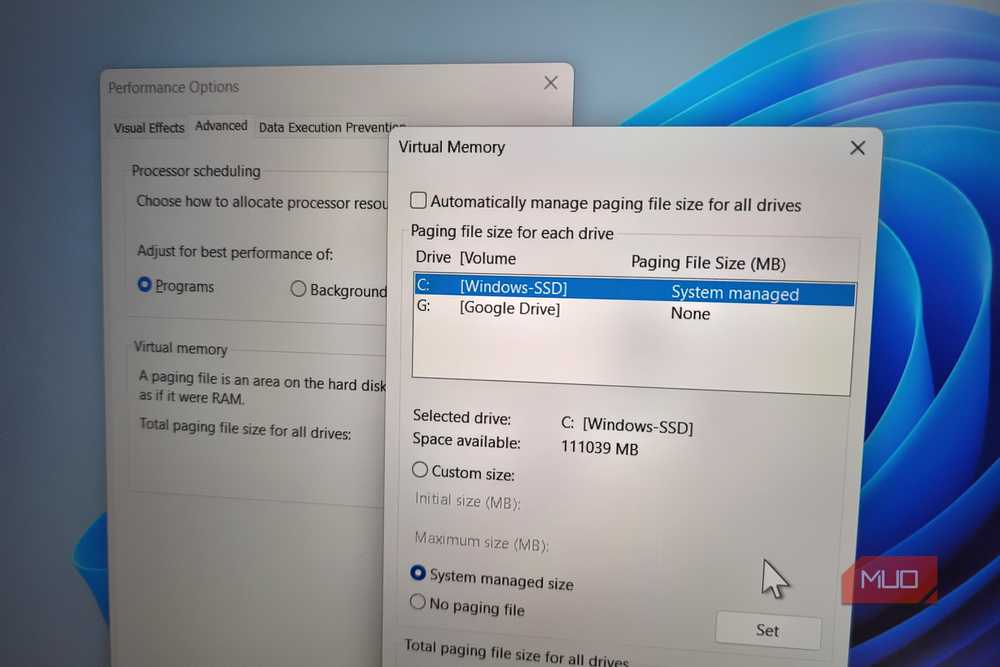
Файл підкачки — це ще одна корисна функція Windows, яка запобігає збою комп’ютера, коли у вас закінчується оперативна пам’ять. Коли ваша фізична пам’ять заповнена, Windows тимчасово переміщує деякі менш важливі дані у вашу пам’ять. Файл, який зберігає цю інформацію, називається файлом підкачки, що є іншою назвою для віртуальної оперативної пам’яті.
За замовчуванням Windows автоматично визначає розмір цього файлу на основі вашого використання. Отже, якщо ви хочете тримати десятки відкритих вкладок, запускати віртуальні машини або використовувати такі інструменти, як AutoCAD, Windows автоматично збільшить розмір файлу підкачки як мережу безпеки. Це працює дуже добре, але єдина проблема полягає в тому, що коли Windows збільшує віртуальну оперативну пам’ять, вона рідко намагається її зменшити.
Тож так, цей файл може займати 20 ГБ або навіть більше, ніж здається. У моєму випадку він досяг смішних 36 Гб. Оскільки це важлива функція, я не буду казати вам її вимкнути. Замість цього ви можете вручну використовувати технічне обслуговування Windows для файлу підкачки.
Тип налаштувати зовнішній вигляд Windows у меню пошуку та натисніть Введіть. У вікні параметрів продуктивності перейдіть до ідеально натисніть вкладку Зміна під віртуальну пам’ять. Тут потрібно встановити мінімальний і максимальний розмір файлу підкачки. Ви можете встановити таке ж значення, як і фізична оперативна пам’ять, або трохи менше, залежно від того, що вам підходить. На моєму комп’ютері я встановив 10 ГБ, що означає, що Windows не може використовувати більше цього для віртуальної пам’яті.
Відновлення системи
Windows уже має кращу версію цього

Відновлення системи в Windows дозволяє скасувати нещодавні зміни, внесені в комп’ютер. Отже, якщо Windows Update піде не так, або ваш комп’ютер раптово почне працювати, ви можете скористатися ним, щоб відновити комп’ютер до попереднього стану, коли все працювало нормально. Звичайно, це гарна функція, але Windows уже має новішу функцію, яка робить те саме.
Відновлення на певний момент часу доступне в Windows 11 26H2 і новіших версіях. Він також дозволяє відновити ваш комп’ютер до попереднього стану, але працює дещо інакше. Замість того, щоб чекати важливої події, як-от оновлення чи зміни системи, він створює точку відновлення кожні 24 години незалежно від цього. Це означає, що у вас завжди є остання точка відновлення, до якої можна повернутися.
Ця функція також займає трохи місця, приблизно 2% за замовчуванням. Оскільки відновлення системи займає той самий обсяг пам’яті й виконує те саме, я вимкнув його та звільнив ще 9 ГБ пам’яті. Для цього шукайте створити точку відновлення у меню пошуку та виберіть перший результат. натисніть на Налаштувати кнопку, виберіть Вимкніть захист системиі вдарити ПРАВИЛЬНО. Якщо ви віддаєте перевагу більш класичному відновленню системи, ви можете вимкнути відновлення на певний момент часу.
Оптимізація доставки
Я не хочу, щоб мій комп’ютер діяв як сервер оновлень
На відміну від будь-якої іншої функції в цьому списку, вам, ймовірно, не доведеться двічі думати, перш ніж вимкнути оптимізацію доставки. Це функція, яка зберігає файли оновлення на вашому комп’ютері, а потім надає спільний доступ до них іншим комп’ютерам у вашій локальній мережі, а також через Інтернет. Ваш комп’ютер фактично діє як сервер для завантаження оновлень для інших людей. У свою чергу, ваш комп’ютер також завантажуватиме файли оновлення для інших систем.
Ця функція обіцяє швидші та надійніші оновлення, але проблема полягає в тому, що вона змушує Windows зберігати файли оновлення довше, ніж зазвичай. Це точно не ідеально, якщо ви вже боретеся з місцем для зберігання. На моєму комп’ютері файли оптимізації передавання займали близько 20 ГБ пам’яті, що є величезним обсягом.
Добре те, що ви можете звільнити це місце, запустивши очищення диска. І якщо ви не хочете, щоб ця функція взагалі працювала, дерзайте Налаштування > Windows Update > Оптимізація доставки і вимкніть Дозволити завантаження з інших пристроїв.